Win10 使用 Qemu 运行银河麒麟系统
准备工作
- 下载 QEMU:QEMU Windows 64
- 下载 UEFI.fd: UEFI.fd
- 准备银河麒麟系统镜像(如 Kylin-Desktop V10)
本机信息:
- CPU:Intel i5-9300H
- GPU:GTX 1650 (4GB)
- RAM:12GB
创建虚拟硬盘
# 进入 qemu 安装目录,根据实际情况修改路径
cd E:\envs\qemu
# 建议至少 50G
qemu-img create -f qcow2 D:\kylinV10\kylin.img 50G
提示如下即成功:
Formatting 'D:\kylinV10\kylin.img', fmt=qcow2 cluster_size=65536 extended_l2=off compression_type=zlib size=53687091200 lazy_refcounts=off refcount_bits=16启动安装
qemu-system-aarch64.exe -m 6G -cpu cortex-a72 -smp 4,cores=4,threads=1,sockets=1 -M virt -bios D:\kylinV10\QEMU_EFI.fd -net nic -net user -device nec-usb-xhci -device usb-kbd -device usb-mouse -device VGA -drive if=none,file=D:\kylinV10\Kylin-Desktop-V10-GFB-Release-JICAI_03-2207-Build14-arm64.iso,id=cdrom,media=cdrom -device virtio-scsi-device -device scsi-cd,drive=cdrom -drive if=none,file=D:\kylinV10\kylin.img,id=hd0 -device virtio-blk-device,drive=hd0如果出现
cannot set up guest memory 'mach-virt.ram': Invalid argument错误,尝试减小内存到2G,再逐步增大。
安装过程
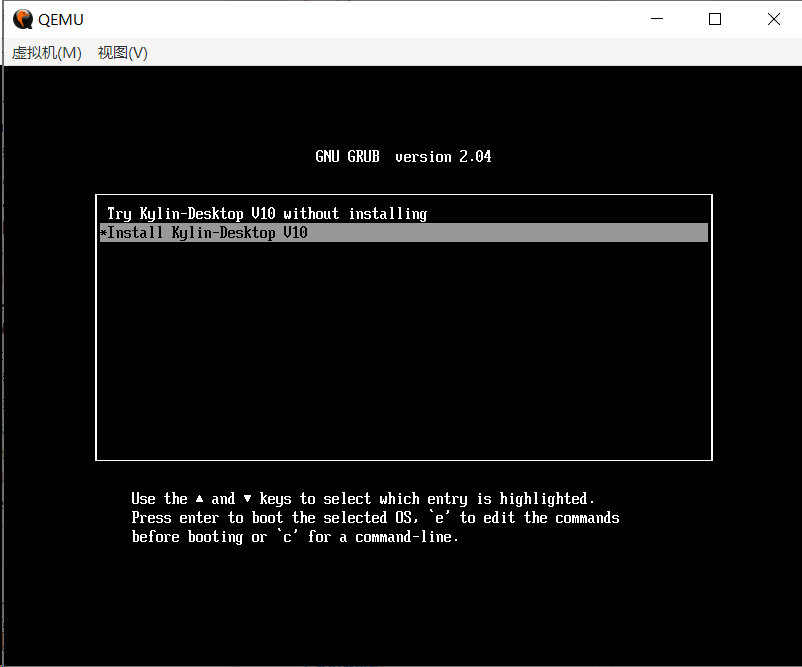
要选择安装 kylin-Desktop V10,确保写入 kylin.img:
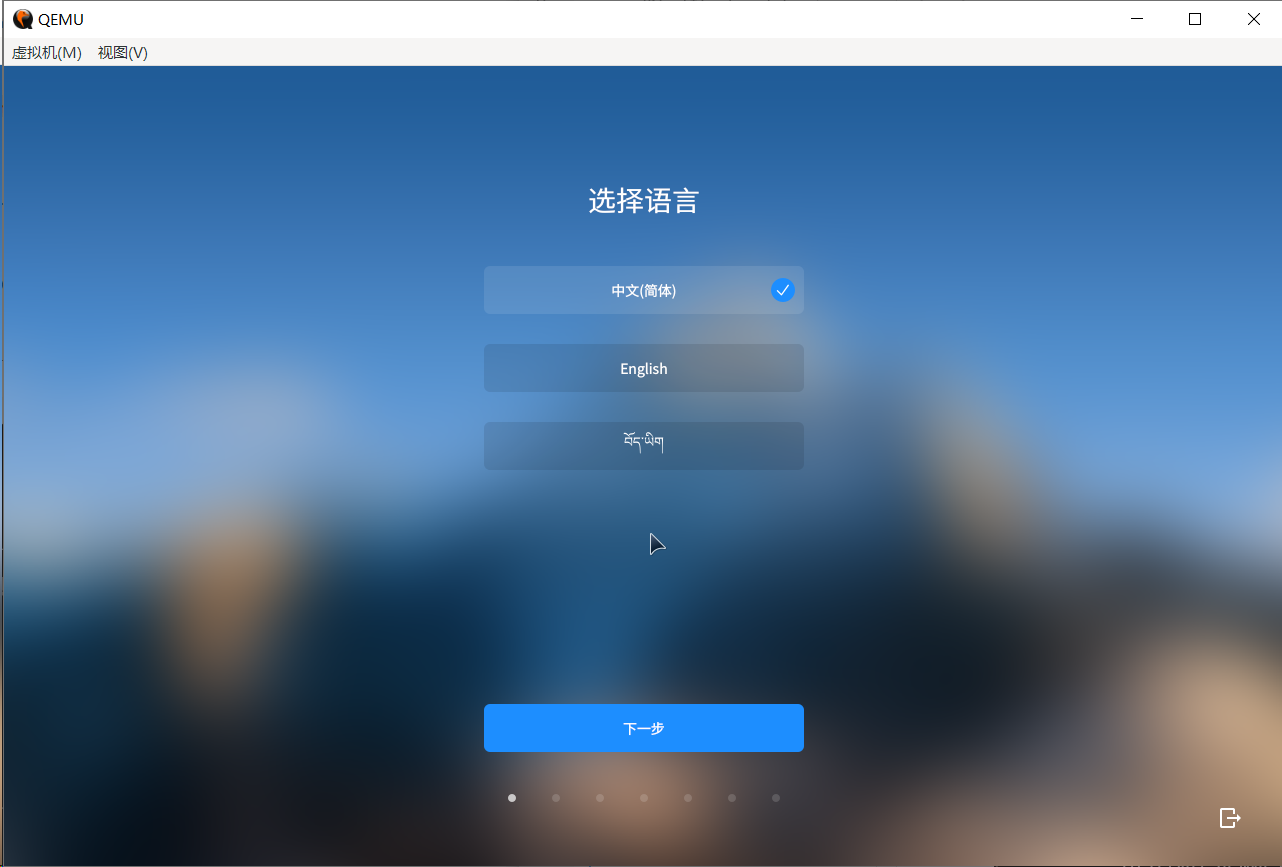
等待大约 3 分钟,出现安装界面:
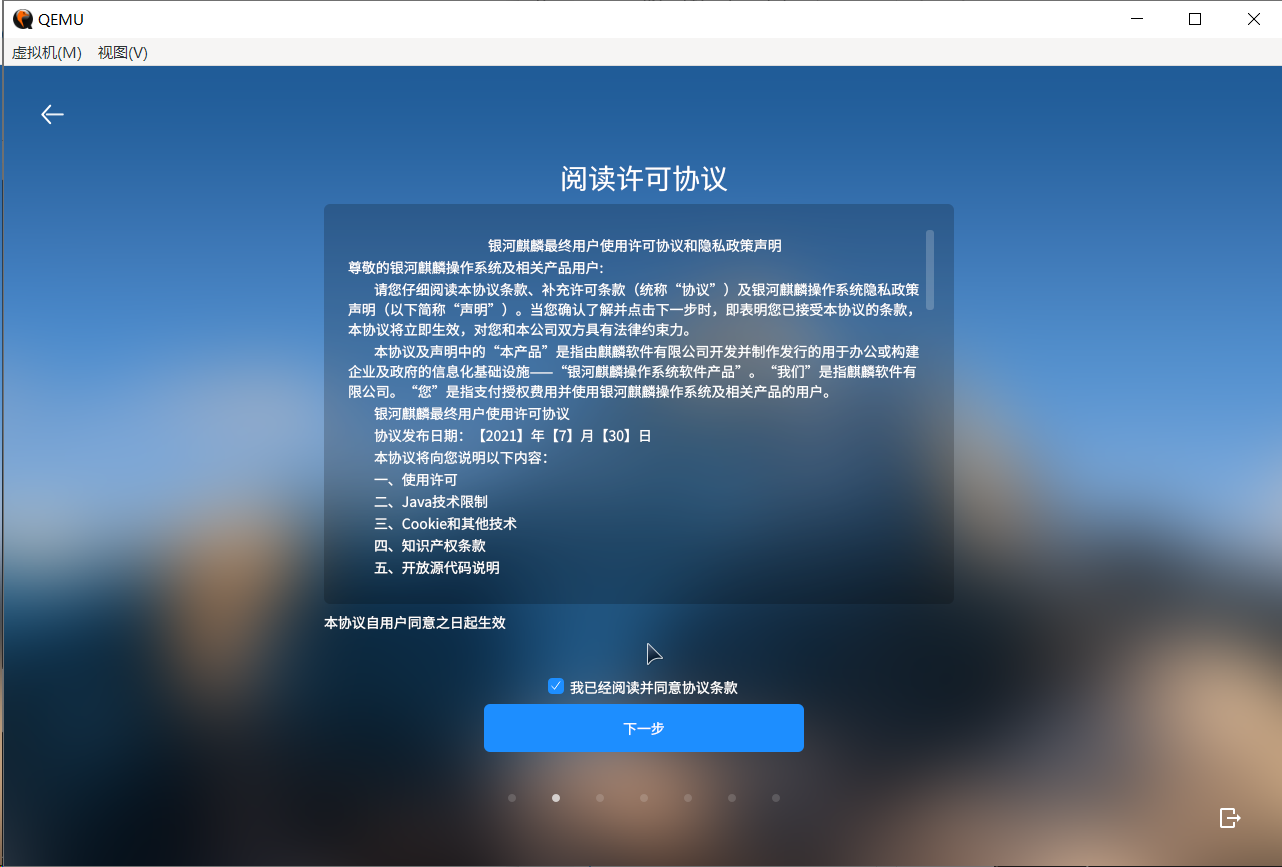
使用默认设置,有打钩同意或者要格式化的打钩即可
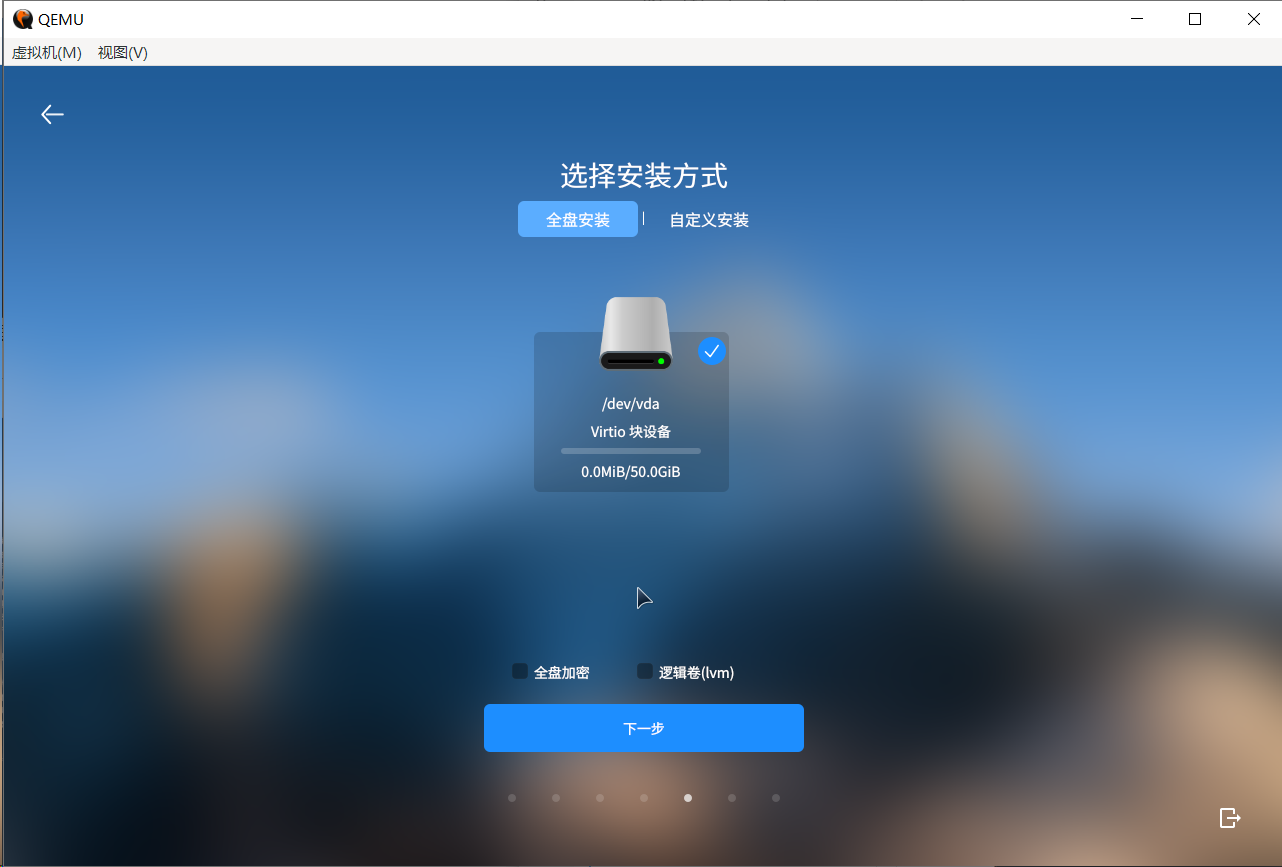
踩坑:如果创建
img或qcow2文件时大小只设定了 20G,会显示如下界面:
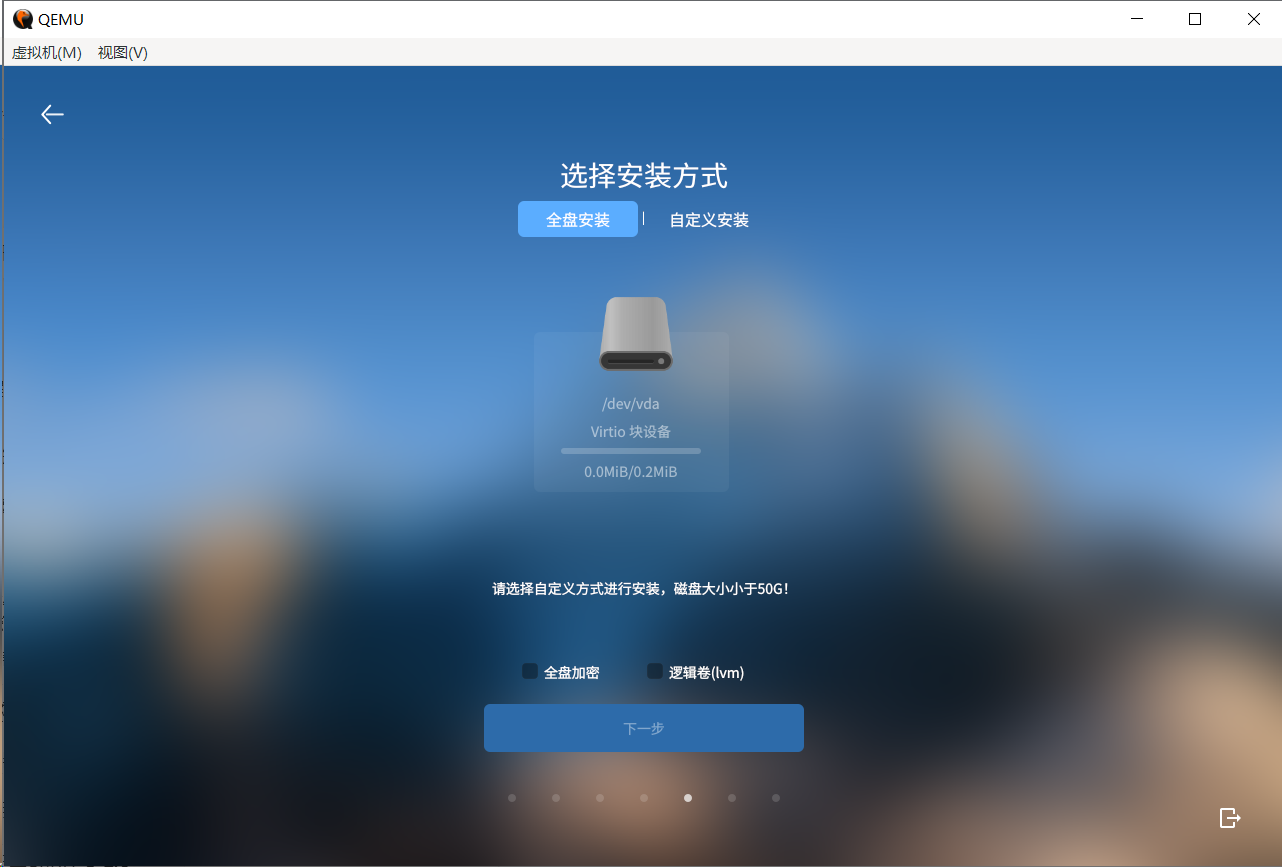
下面直接贴图了:
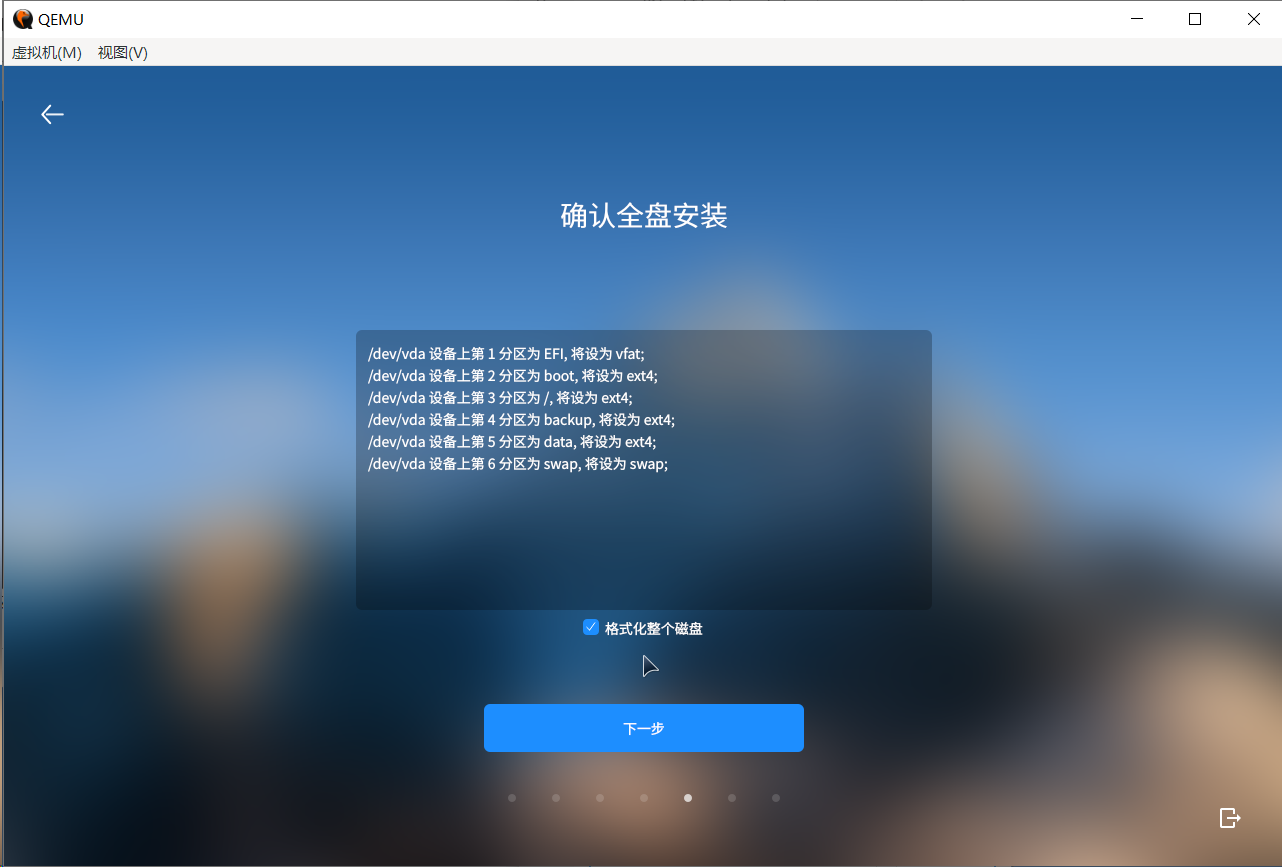
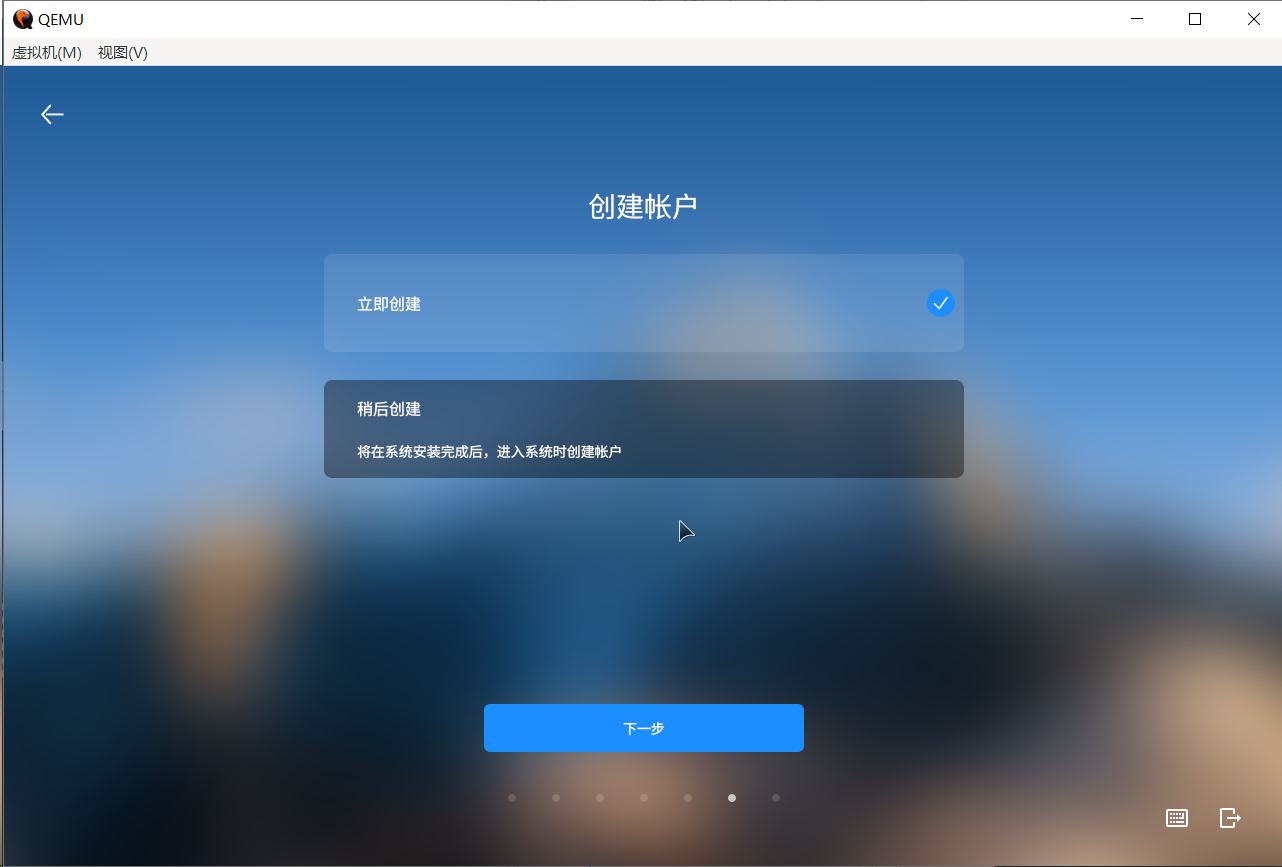
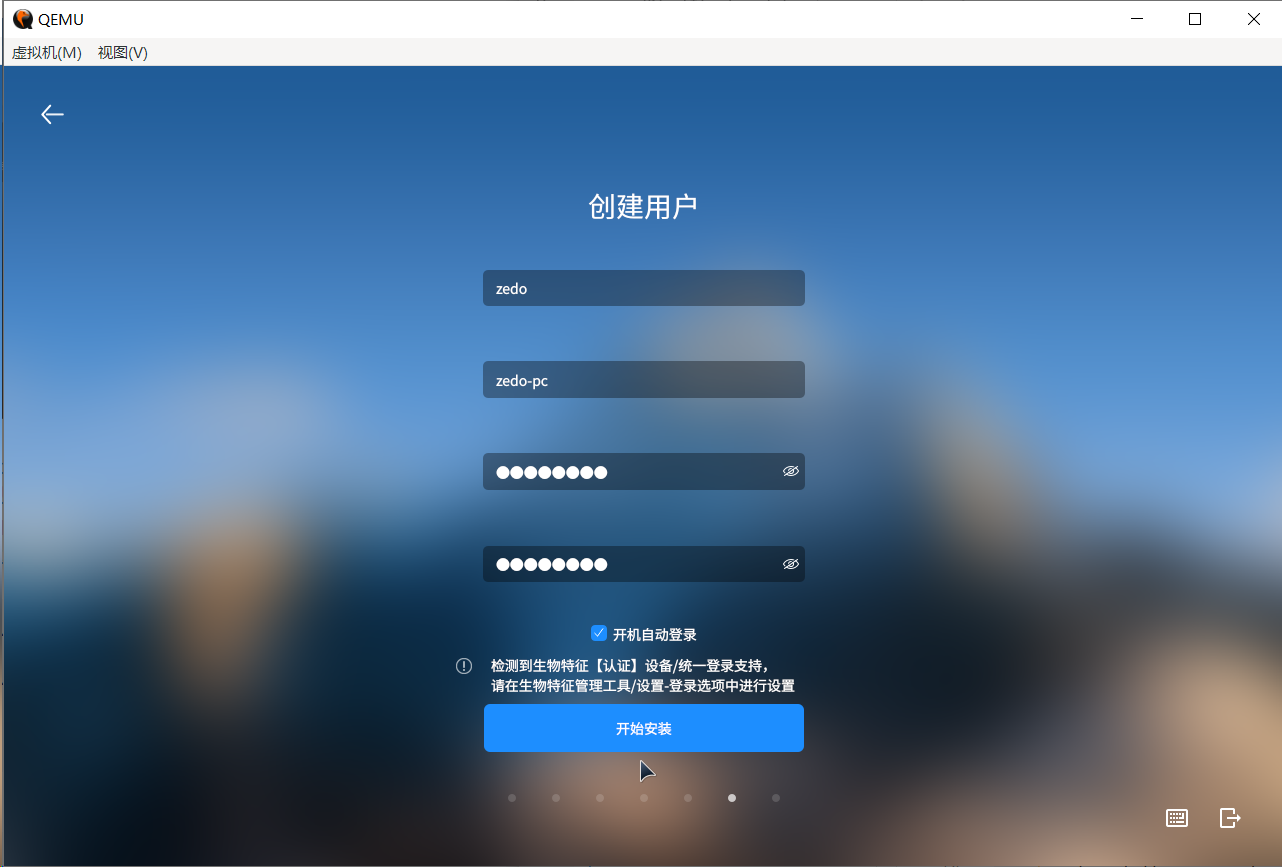
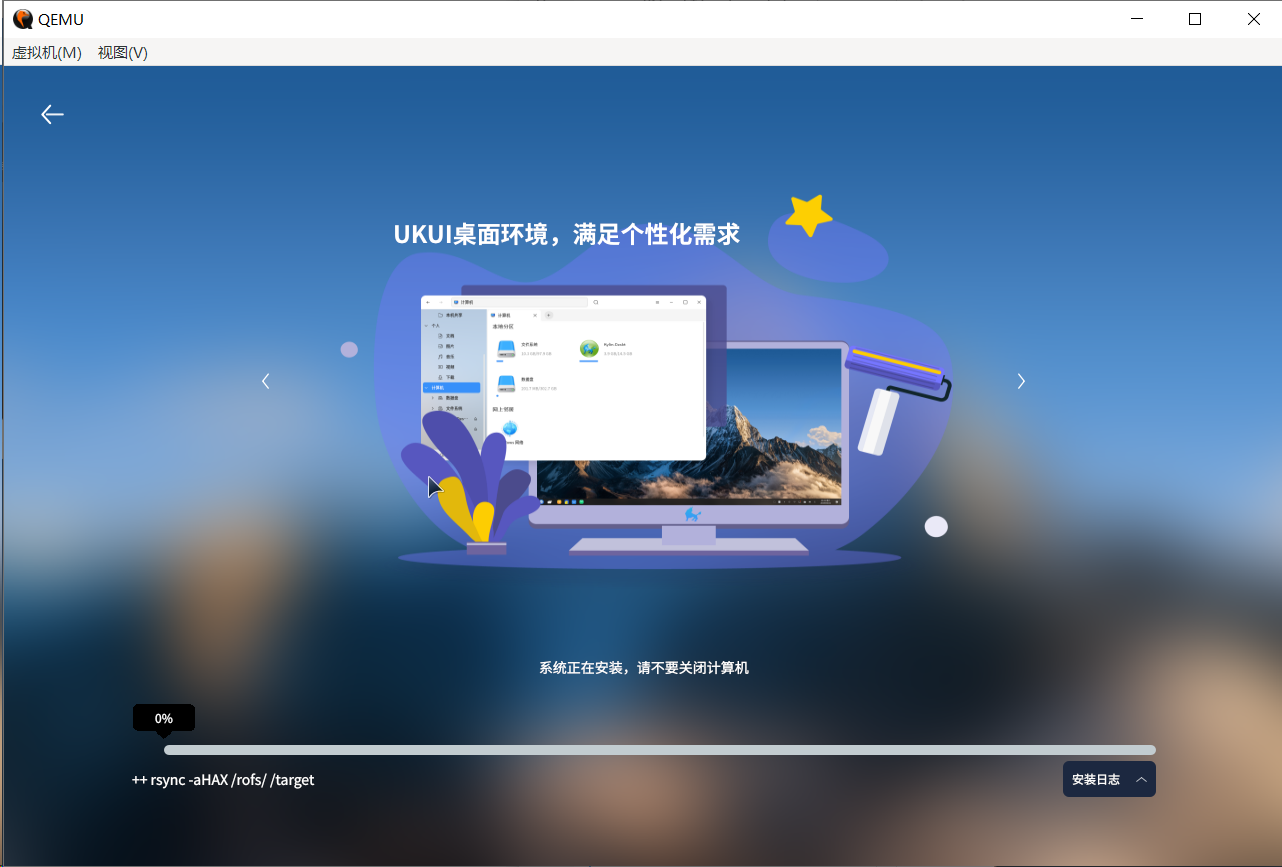
会预装【奇安信浏览器】和【WPS Office】
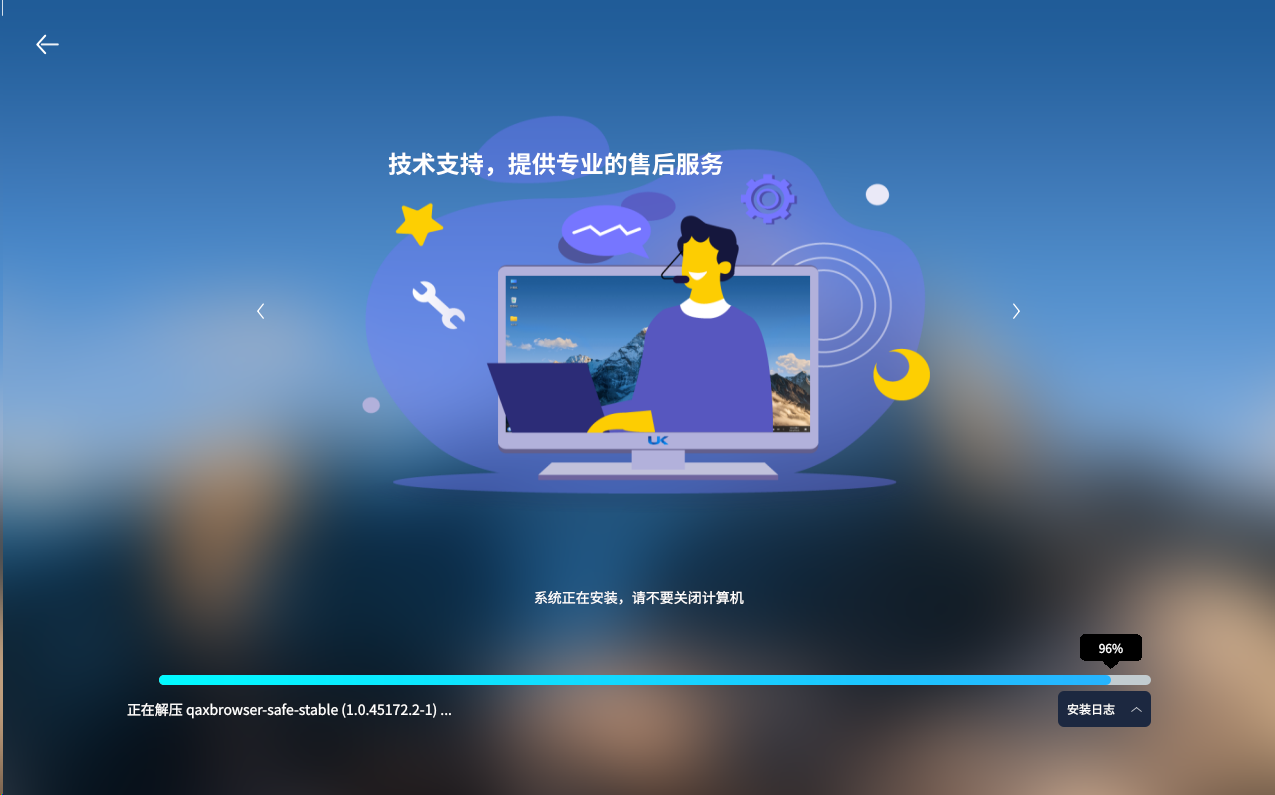
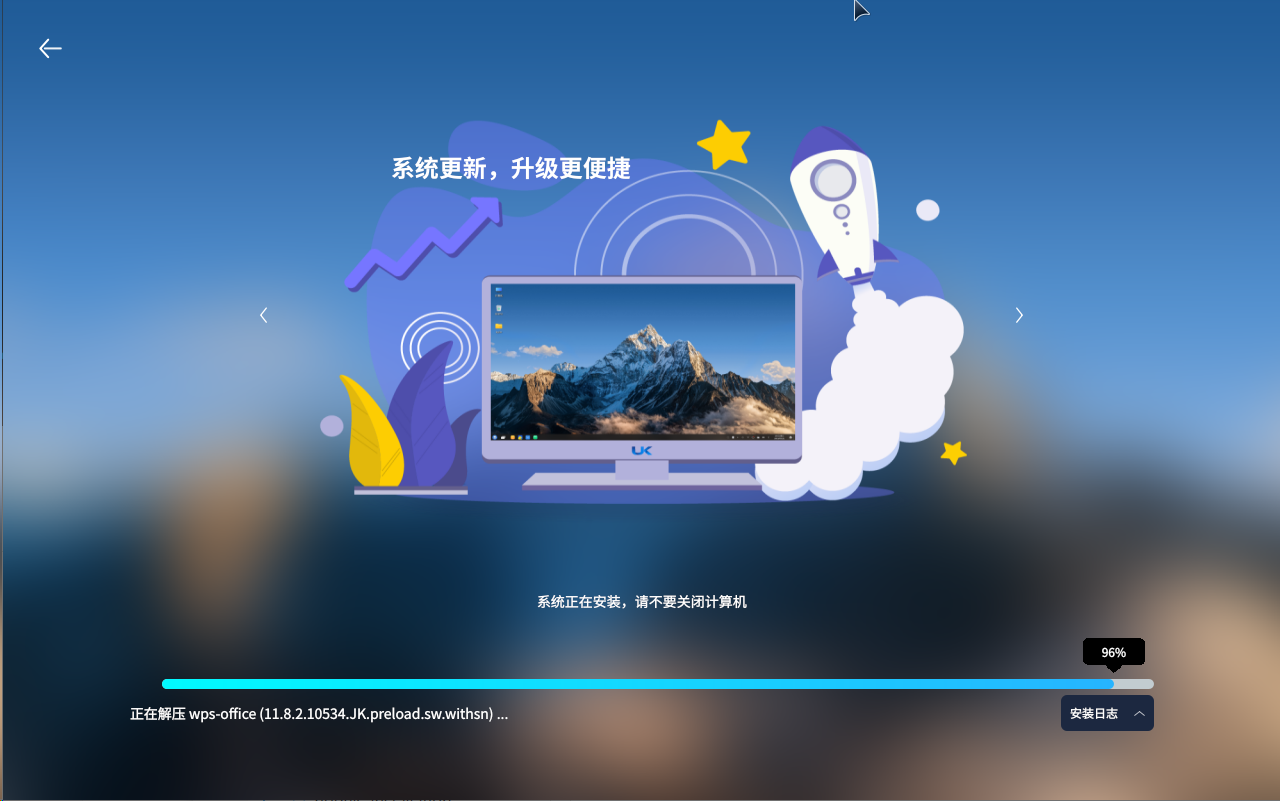
耗时取决于电脑性能,本机安装耗时总共 43 分钟。
安装过程中,kylin.img 逐渐从 193 KB 增大至 13.2 GB
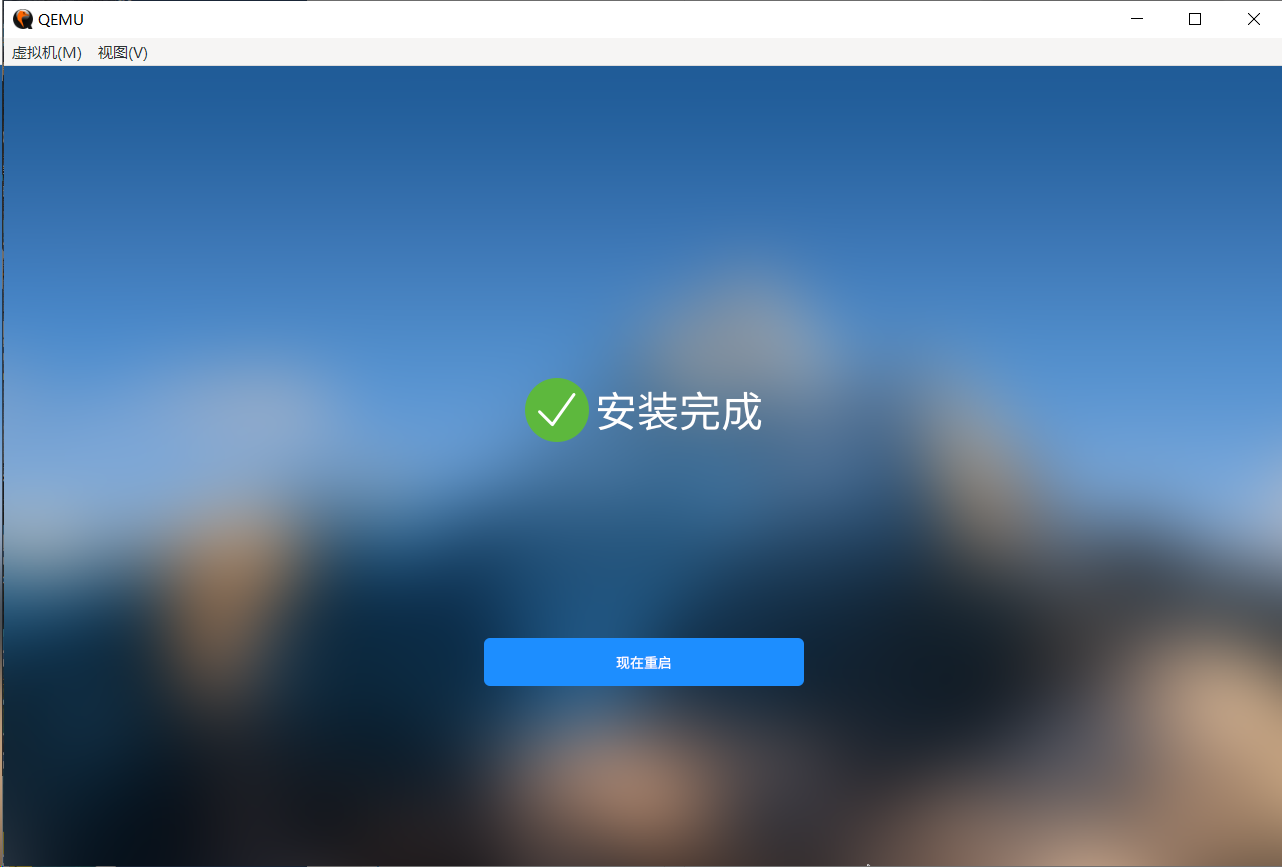
安装完成后有如下界面就是成功了,不用点击重启,直接关闭 qemu 窗口即可:
进入桌面
安装完成后,下次启动时不需要挂载安装介质:
qemu-system-aarch64.exe -m 6G -cpu cortex-a72 -smp 4,cores=4,threads=1,sockets=1 -M virt -bios D:\kylinV10\QEMU_EFI.fd -net nic -net user -device nec-usb-xhci -device usb-kbd -device usb-tablet -device VGA -drive if=none,file=D:\kylinV10\kylin.img,id=hd0 -device virtio-blk-device,drive=hd0选择第一个,可以看到内核版本:
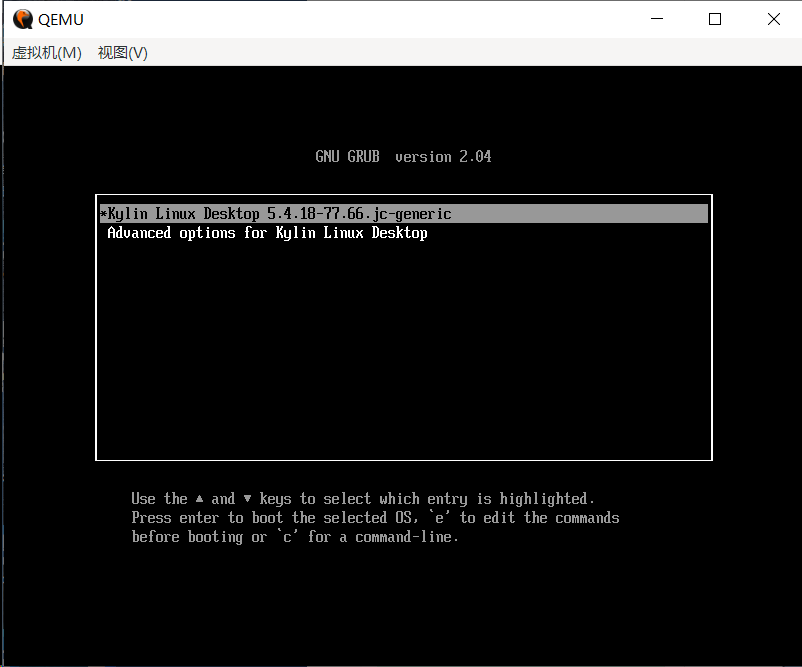
等待大概 4 分钟进入桌面,观察任务栏可以发现自带了浏览器和 WPS:
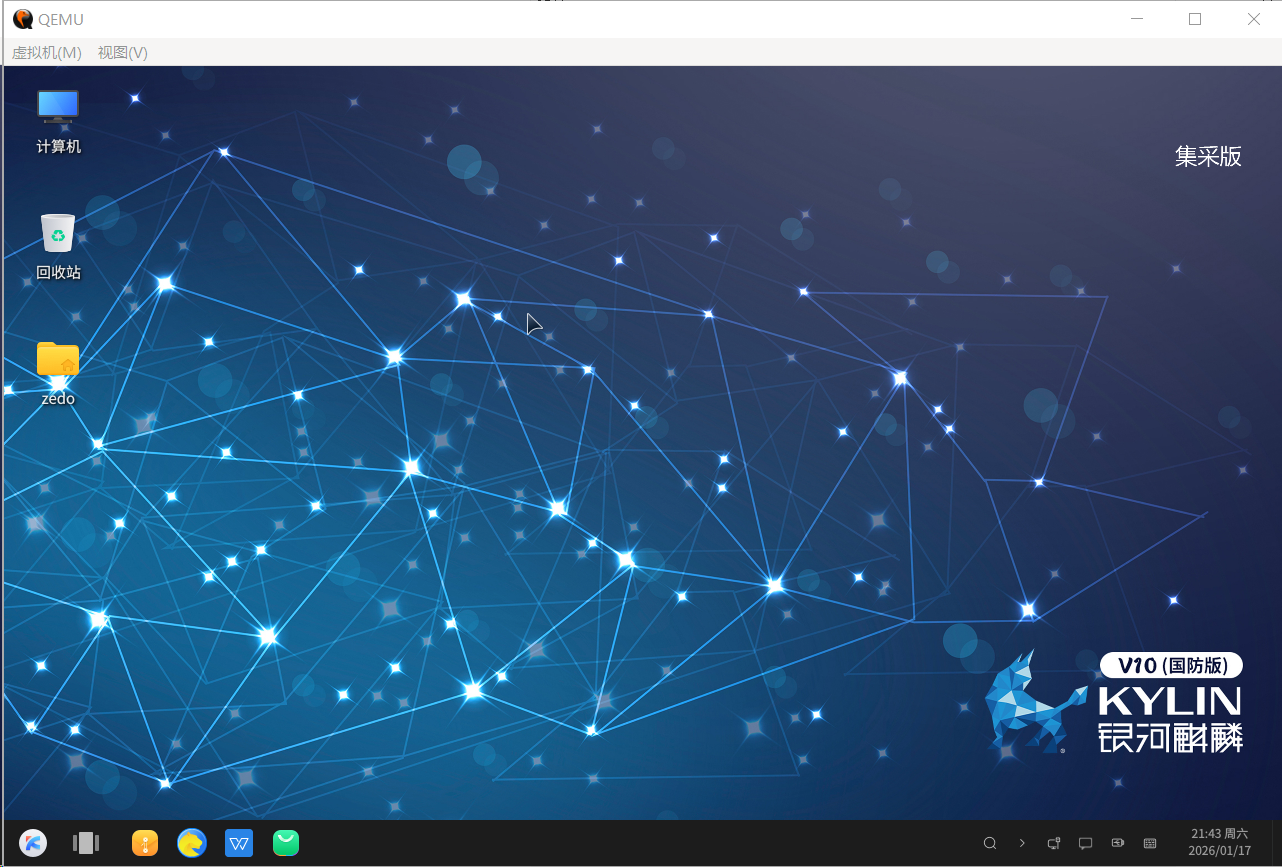
查看系统参数:
lscpu
dpkg --print-architecture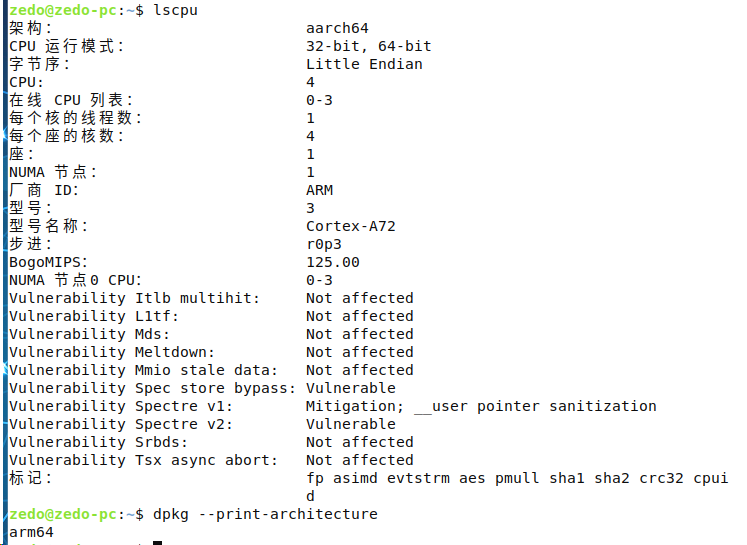
测试网络是否联通:
ping 8.8.8.8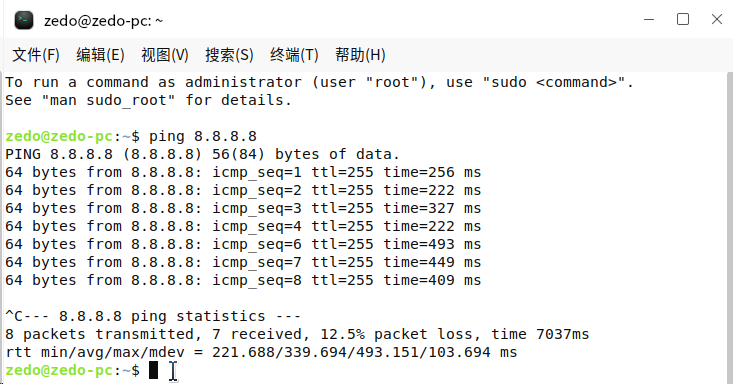
响应比较快,说明网络正常。
在任务栏打开软件商店:
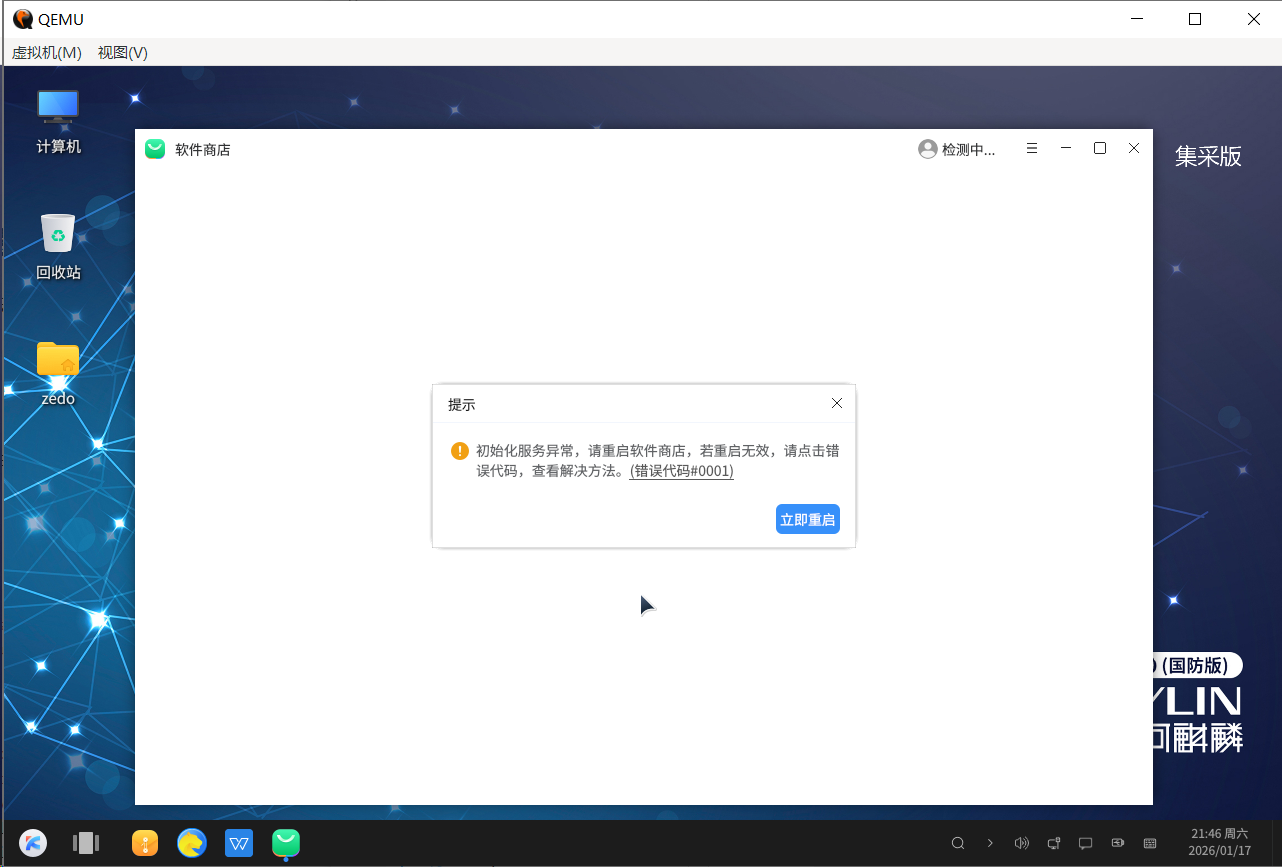
提示服务异常,但多重启几次是可以正常打开的:

这里不建议更新软件商店 (
kylin-software-center),先前试过一次,更新完打开即闪退。
查看软件源配置文件:
cat /etc/apt/sources.list如果指向 kylinos.cn 官网,就说明正常:
deb http://archive.kylinos.cn/kylin/KYLIN-ALL 10.1 main restricted universe multiverse
deb http://archive2.kylinos.cn/deb/kylin/production/PART-V10-SP1/custom/partner/V10-SP1 default all
暂时就这么多,后面有时间再测试下编程开发以及 WPS JS 宏之类的东西。
踩坑&相关问题
Try without installing 的结果
如果最初选择的是 Try Kylin-Desktop Vl0 without installing,进入的系统后桌面有一个“安装 Kylin”的隐藏文件:
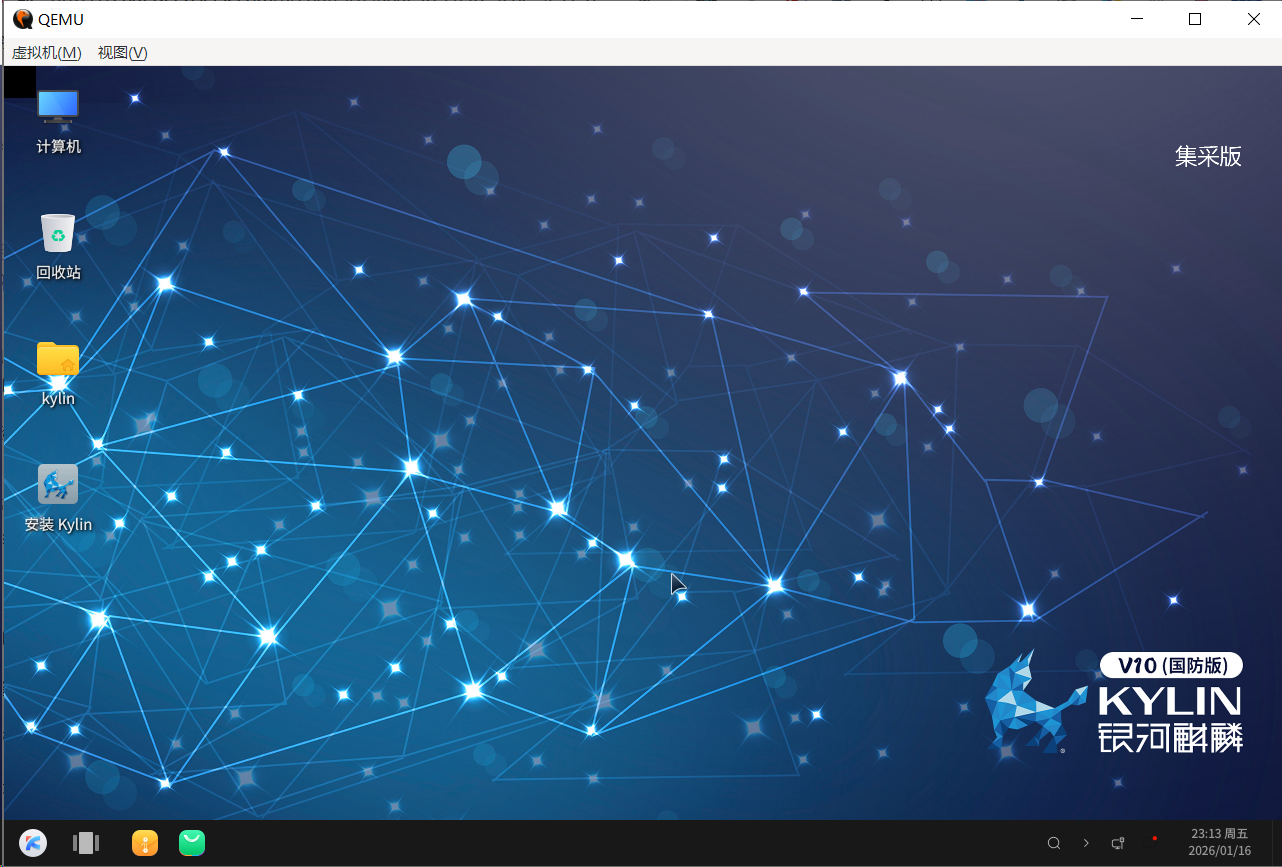
查看软件源配置文件 sources.list,均为针对内部构建环境的地址:
deb http://archive-proxy.internal:8001/ap/build/51335/archive.launchpad.dev_kylin v101 main restricted universe multiverse
deb http://archive-proxy.internal:8001/ap/build/51335/archive.launchpad.dev_kylin v101-security main restricted universe multiverse
剪切板共享(未成功)
为了在 Kylin 系统与宿主机之间实现共享,网上搜了下解决方案,但是未能成功:
sudo apt install qemu-guest-agent
systemctl enable qemu-guest-agent

sudo apt install spice-vdagent
systemctl enable spice-vdagent
还是使用在线传输吧:
- https://easychuan.cn/:轻松传,可传文本、文件等
- https://yun.kuaiya.cn/:快牙文件传输