Python 笔记
添加环境变量
如果你下载的是官方安装包,需要手动配置环境变量。
Windows 系统可以按下 Win+R 键,输入 SystemPropertiesAdvanced,点击最下方的环境变量。
以下假设安装 Python 的路径为 E:\py。
- 新建
PythonPath,其值包括以下路径:E:\py\,E:\py\Scripts,E:\py\Lib\site-packages; - 双击
Path编辑变量,新建值为%PythonPath%。
Pip 包管理工具
Python 安装包自带包管理工具 pip,可以使用以下命令查看版本:
pip --version
pip -V # 简写
# 如果安装的是 python3,那么 pip 和 pip3 是等效的
设置镜像
一般我们安装一个 package 时要指定镜像,不然下载速度很慢,例如豆瓣源:
pip install numpy -i https://pypi.douban.com/simple/其实我们可以设置全局镜像,不用每次安装都要指定镜像:
pip config set global.index-url https://pypi.douban.com/simple/如果是 Windows 系统,它会提示:
Writing to C:\Users\zedo\AppData\Roaming\pip\pip.ini即它会把配置保存到 %AppData%/pip/pip.ini,内容如下:
[global]
index-url = https://pypi.douban.com/simple/
Linux/MAC 系统对应的应该是 pip.conf,具体位置它会提示。
这列举了一些镜像,我个人用豆瓣源较多:
- 豆瓣 https://pypi.douban.com/simple/
- 阿里云 https://mirrors.aliyun.com/pypi/simple/
- 清华大学 https://pypi.tuna.tsinghua.edu.cn/simple/
- 中科大 https://pypi.mirrors.ustc.edu.cn/simple/
以上镜像都支持 https 协议,如果是 http 协议,还需要设置 trusted-host,例如:
[global]
index-url = http://pypi.douban.com/simple/
trusted-host = pypi.douban.com
Pip 常用命令
列出已安装的包:
pip list安装要安装的包:
pip install xxx安装特定版本:
pip install django==4.1.2导出 python 的环境:
pip freeze > requirement.txt从导出的 python 环境中安装所需要的包:
pip install -r requirement.txt卸载导出的 python 环境中的包:
pip uninstall -r requirement.txt升级包:
pip install -U <包名>显示包所在的目录:
pip show -f <包名>搜索包:
pip search <搜索关键字>查询可升级的包:
pip list -o创建虚拟环境
推荐 B 站视频:
Python 3.3+ 自带了创建虚拟环境的工具:
# 查看帮助
python -m venv -h
# 创建
python -m venv [虚拟环境的路径]
虚拟环境路径可以用 venv 等等,等待片刻,它会在当前目录下创建对应的文件。
激活(这里是 Windows 系统)虚拟环境:
# 这里 [虚拟环境的名字] = env_demo
cd env_demo\Scripts
activate
这时候就会出现 env_demo 前缀:
(env_demo) E:\PyProjects\env_demo\Scripts>_这时看一下环境变量,如果第一个是当前目录下的就是正确的:
(env_demo)$ echo %path%
E:\PyProjects\env_demo\Scripts;...
这时候用 pip install xxx 就会安装在当前虚拟环境下,但
(env_demo)$ pip -V
pip 22.3 from E:\envs\Python310\Lib\site-packages\pip (python 3.10)
# 上面的路径可能不是当前目录,但
# 只要 echo %path% 第一个路径对了就没问题
可以用 pip list 查看当前安装的所有包。
退出虚拟环境:
deactivate.bat保存和复制虚拟环境
通过 pip freeze 命令可以导出当前环境所使用的包,从而实现保存和复制环境:
(env_demo)$ pip freeze
certifi==2022.9.24
charset-normalizer==2.1.1
idna==3.4
requests==2.28.1
urllib3==1.26.12
以上只是查看,还可以保存到文本文档:
pip freeze > requirements.txt
# 文件名可以是任意的,如 packages.txt
我们可以通过它来安装/卸载所有包:
pip install -r requirements.txt  # 安装
pip uninstall -r requirements.txt -y  # 卸载
使用 Jupiter Notebook
pip install jupyter安装完成后可使用 jupyter -h 查看帮助。
启动 Jupiter
jupyter notebook # --port <port_number>默认启用的端口号是 8888,如果端口占用,可以使用 --port 选项指定端口号。
更多可以参考:Jupyter Notebook 介绍、安装及使用教程。
安装其他库
opencv:
pip install opencv-python使用 Django
Django 文档地址:https://docs.djangoproject.com/zh-hans/
安装命令:
pip install django安装完成后可使用命令查看帮助:
django-admin help使用命令行新建项目:
django-admin startproject demo它会在当前路径创建一个名为 demo 的项目,这时可用 PyCharm 打开该项目。
进入 demo 所在路径,创建 app:
cd demo
django-admin startapp app
此时的目录树如下:
│  manage.py
│
├─app
│  │  admin.py
│  │  apps.py
│  │  models.py
│  │  tests.py
│  │  views.py
│  │  __init__.py
│  │
│  └─ migrations
│      │
│      └─ __init__.py
│
└─demo
    │  asgi.py
    │  settings.py
    │  urls.py
    │  wsgi.py
    └─ __init__.py
建议先看一下这部分的 官方文档,它描述得很清楚。
我们先建一个简单的接口,然后再运行项目
# app/views.py
from django.http import HttpResponse

def hello():
    return HttpResponse('hello world')
# urls.py
from django.contrib import admin
from django.urls import path
from app.views import hello # 导入我们刚刚创建的接口
urlpatterns = [
path('admin/', admin.site.urls),
path('test/', hello), # 以 'test/' 路径访问接口
]提示
以上写法并不规范,仅作为入门示例
接着我们运行项目:
python manage.py runserver注意
如果没有使用虚拟环境,需要配置 PYTHONPATH 环境变量才能运行。
django 默认在 8000 端口启动服务,浏览器打开 http://127.0.0.1:8000/ 能够看到页面:
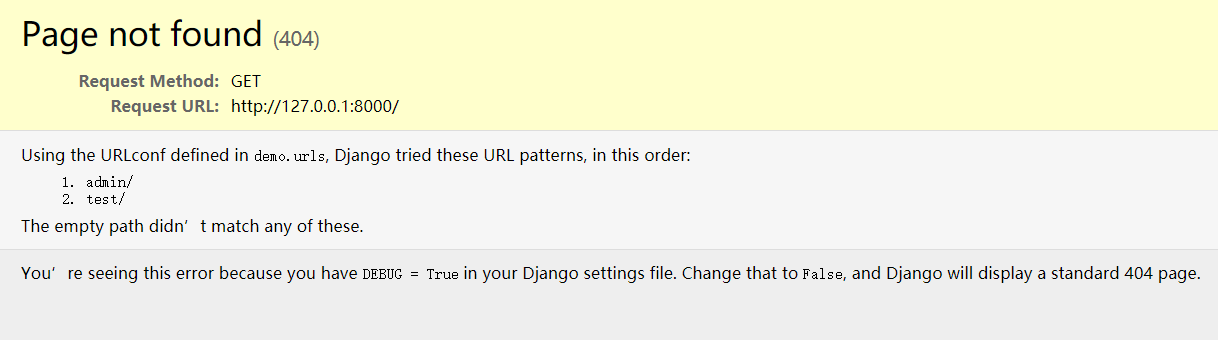
访问 http://127.0.0.1:8000/test 就能看到 hello world 了。
在 PyCharm 中运行项目后,django 会监听按键,当按下 Ctrl+S 后可快速刷新项目。
数据库
# 检测数据库
python manage.py inspectdb > models.py
注意生成的 models.py 必须是 utf-8 编码,否则报错:
ValueError: source code string cannot contain null bytes# 数据库迁移
python manage.py makemigrations
python manage.py migrateGUI 库
PyQt 和 PySide 的区别:前者是第三方公司的产品,而后者才是 Qt 的亲儿子(Qt 公司的产品)。两者用法基本相同,但使用协议上有很大差别,PySide 可以在 LGPL 协议下使用,PyQt 则在 GPL 协议下使用。推荐使用 PySide。
文档地址:
pip install PySide2  # 不区分大小写
# 或 pip install PyQt5
两者体积:PyQt5(56.9MB),PySide2(139.7MB)
PySide 默认会下载 Qt Designer(Qt 设计师),而 PyQt5 需要额外安装:
pip install PyQt5-tools为了后续能够快速打开 designer.exe 以及全局使用 uic.exe(编译 .ui 文件用的),建议添加把 site-packages\PySide2\ 添加到环境变量。
如果使用 PyQt5,为了能够得到更好的提示,可以安装 PyQt5-stubs。