WPS JSA:宏基础
本来不打算写这篇文章的,因为“基础”的东西要讲的特别多。写代码的都知道去翻文档,但是 WPS 官方文档的内容确实太多太杂了,作为“小白”大概率不知道从何下手。我在写文章时,习惯把用到的“知识”补上相关链接,但是内容越补越多,占了挺大篇幅,于是就拆分出来了。因此这里也并不是完整教学(至少不是从“零”开始),只是用来告诉读者、记录自己如何使用 JavaScript 宏,以及编写宏时需要知道的一些 WPS JS API 的知识。
可参考的文档:
- WPS 开放平台(wps365):比较全面,链接能具体到某个 API 参考对象。
- WPS 开放平台(加载项):多层 iframe 嵌套的 文档 ……分享链接不方便。
- WPS WebOffice 开放平台:WebOffice 的可能不一定和 WPS JSA 的 API 完全一样。
什么是 JSA?
JSA 全称 JavaScript for Application,是 WPS Office 从 2021 版本开始原生支持的宏语言,采用 JavaScript 作为脚本语言来实现办公自动化。WPS 集成了一个 V8 引擎的 JavaScript 运行时,支持大部分 ES6 语法,因此宏编辑器支持 JavaScript 标准内置对象 [1]。
注意
JS 内置对象和浏览器的内置对象是不同的,WPS 宏编辑器集成的是 JavaScript 运行时,而不是浏览器,因此 WPS 宏编辑器不支持浏览器的内置对象。
为什么不是 VBA?
VBA(Visual Basic for Application)经过长期发展,功能非常强大,能够调用 ActiveX 对象和 Windows API,能够实现系统级自动化。但其缺点同样突出:
- 安全性风险:强大的功能也带来了安全隐患,许多宏病毒和木马正是利用 VBA 的底层能力进行传播和破坏。
- 兼容性不佳:VBA 对运行环境依赖较强,换一台电脑或更换 Microsoft Office 版本后,原先写好的宏常常因组件版本差异或权限问题而无法正常运行。
我曾经用过两台同样是 win7、Office 2007 的电脑,有一台硬是不支持 VBA,两台电脑的 WPS 都不支持 VBA、不兼容 Office 2010 及以上版本。
但是切换到 JSA,我认为主要有两个原因:
- 跨平台与国产环境
VBA 依赖 Windows COM 组件,在国产电脑(麒麟、UOS 等)上运行比较困难。而 WPS 原生支持的 JSA 可在这些平台上直接运行。 - 语法与调试体验更好
JavaScript 语法上比 VB 灵活太多——正则表达式用/.../g直接写;回调函数可作为参数传入;数组支持map/filter等高阶函数;随便打开浏览器按下 F12 就能调试 JS,比 VBA 那个老旧的编辑器高效数倍。
当然,尽管现在有很多 VBA 能做的功能 JSA 尚且做不到,但对于绝大多数日常自动化、文本处理、跨平台场景,JSA 已经完全够用。
如果你以前使用过 VBA,转到 JSA 可以参考官方这篇文档:从 Visual Basic 转到 JavaScript
现在,正式进入话题。
Word 部分
打开宏编辑器
首先任意打开一个 Word 文件,上方依次点开“工具”——“开发工具”——“WPS 宏编辑器”:
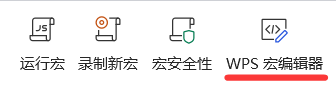
默认情况下用的是 VBA,还需要手动切换到 JS 环境: 
在编辑器窗口中找到 Normal.dotm 的代码部分,右键新建模块,然后在右侧编写、粘贴代码就行了:
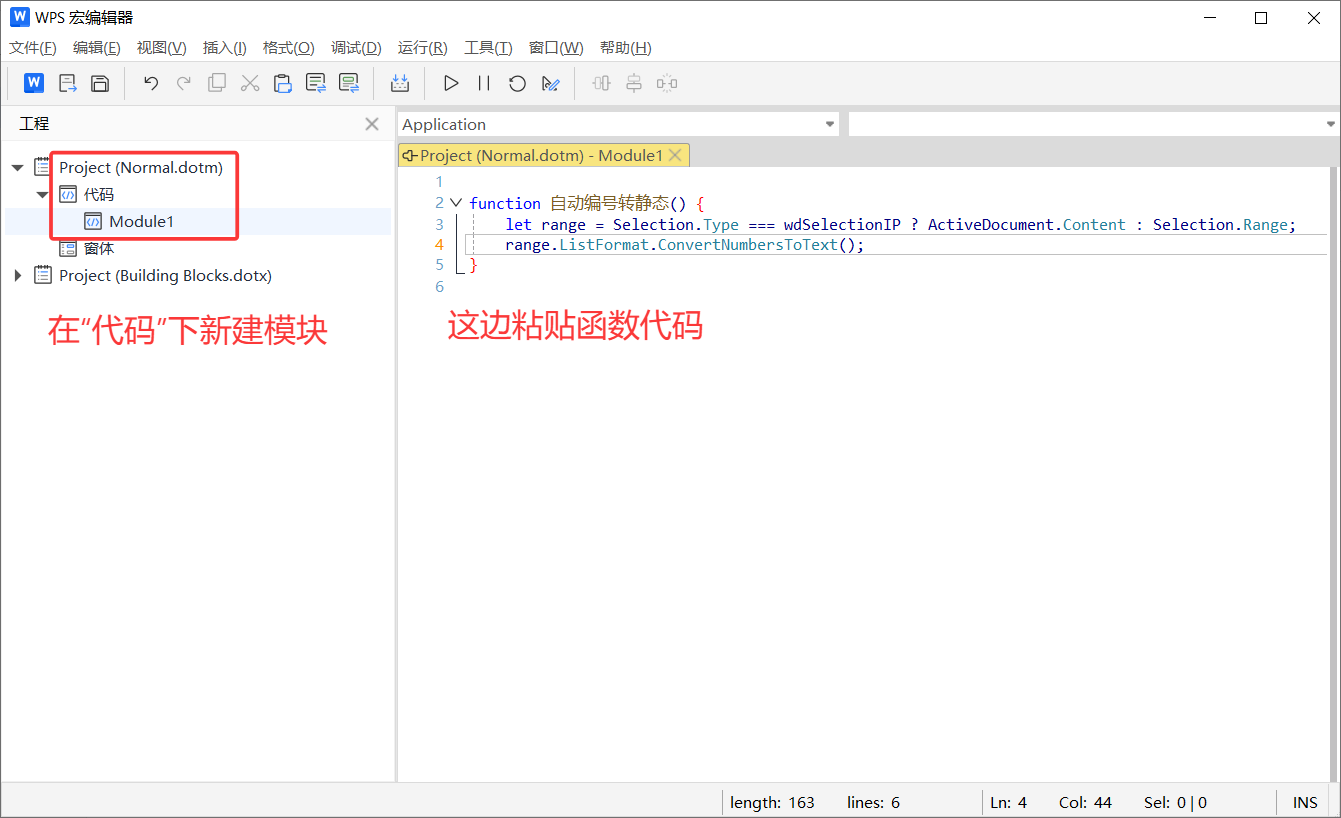
这里有一个专栏作为入门也挺不错的,有兴趣可以看看:Office 自动化(VBA 与 JSA)| nutix - 博客园。
快捷运行宏
每次都要打开宏编辑器执行函数是比较麻烦的,好在 WPS 支持添加自定义功能。以下是添加步骤:
依次点击左上角的“文件”——“选项”,打开选项面板。
把写好的函数(function)按下图提示操作添加即可:
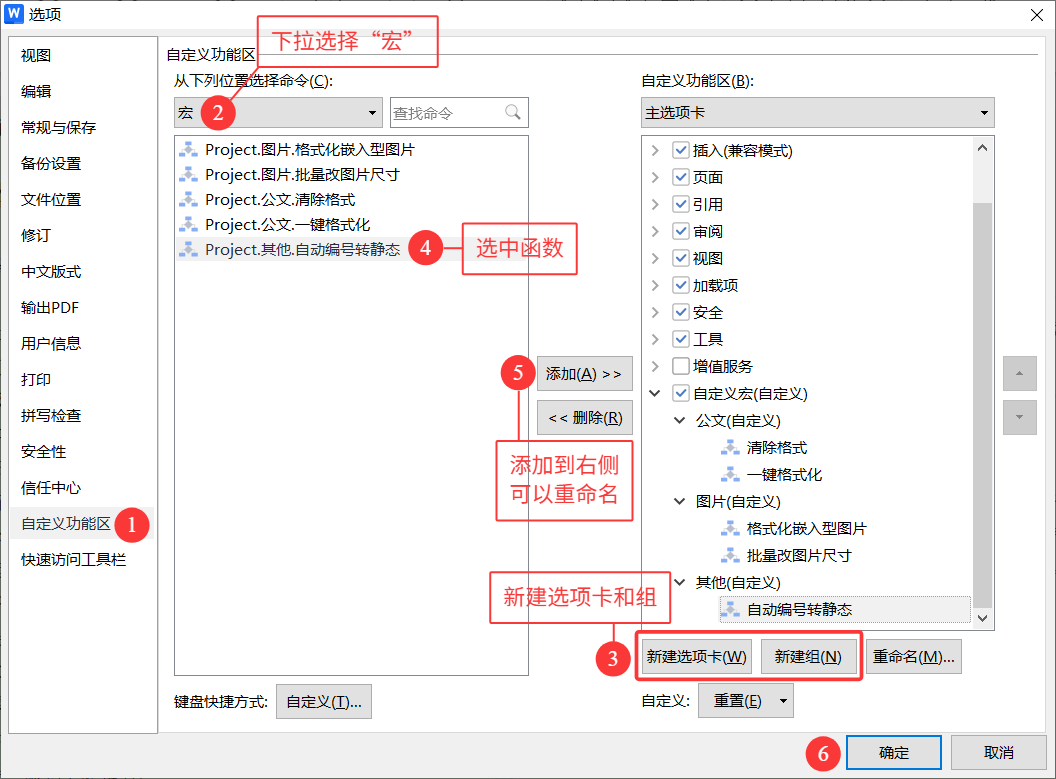
然后就可以在上方选项卡看到我们自定义的函数,只需要鼠标单击就能运行:
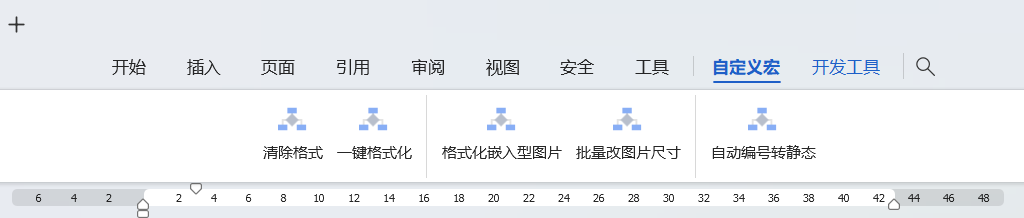
注意
默认可通过 WPS 宏编辑器直接运行的是不带参数的函数。
以下代码的功能时弹出窗口,显示当前编辑的文件名:
function test1() {
    MsgBox(ActiveDocument.Name);
}

function test2(s) {
    if (!s) s = ActiveDocument.Name;
    MsgBox(s);
}

function test3() {
    test2();
}- 当鼠标停在定义
test函数的任何某一行的范围内时,点击宏编辑器的“运行宏”按钮或者按下F5就可以运行对应函数。 - 鼠标停在 行时会运行
test1、停在 行时会运行test3。 - 当函数具有参数、或者鼠标停在函数定义以外的空行时,会弹出“宏”窗口,让你选择宏再执行。
- 鼠标停在 行时都会弹出窗口,而不是执行函数。
为了在点击“运行宏”的时候避免宏数量太多产生干扰,我就会给部分函数加了一个未使用的参数 _,例如 简单公文排版 中的 全文字体段落设置(_)。
代码提示
弹窗、输出调试
MsgBox()可以产生一个弹窗,有多种弹窗,详见文档Console.log()输出到“立即窗口”中,小写的console好像用不了InputBox()可以允许用户输入内容的对话框
当然,更建议打断点调试,因为支持“快速监视”变量。
ActiveDocument 与 Selection
此部分包含 AI 生成内容。
在 WPS JSA(以及 VBA)中,ActiveDocument 和 Selection 是两个最基础、最常用的对象。理解它们的区别和联系,是编写自动化脚本的关键。
ActiveDocument:文档对象
ActiveDocument 代表当前 WPS 中处于活动状态的文档(即当前获得焦点的那个文档窗口)。
- 它是一个 文档级别的对象,可以访问整个文档的全部内容、属性(如页边距、样式)、集合(如段落、表格、图片)等。
- 无论光标在哪里,
ActiveDocument始终指向当前正在操作的文档。
常用属性和方法:
| 属性/方法 | 说明 | 示例 |
|---|---|---|
Content | 返回文档的全文范围(Range 对象) | ActiveDocument.Content.Font.Size = 12 |
Paragraphs | 文档中的所有段落集合 | ActiveDocument.Paragraphs.Count |
Sections | 文档中的所有节集合 | ActiveDocument.Sections.Item(1).PageSetup |
InlineShapes | 嵌入型图片集合 | ActiveDocument.InlineShapes.Count |
Save() | 保存文档 | ActiveDocument.Save() |
Close() | 关闭文档 | ActiveDocument.Close() |
Range(start, end) | 按位置创建范围 | ActiveDocument.Range(0, 100) |
修改全文字体的示例:
function 全文设置为仿宋() {
    const doc = ActiveDocument;
    doc.Content.Font.NameFarEast = "仿宋_GB2312";
    doc.Content.Font.Size = 16; // 三号 = 16 磅
}
Selection:选区对象
Selection 代表当前文档中被选中的区域(如果什么都没选,则代表光标插入点的位置)。
- 它是一个 用户交互层面的对象,反映用户当前高亮或光标所在的位置。
- 可以获取或设置选中的文本、格式,也可以移动、扩展选区。
常用属性和方法:
| 属性/方法 | 说明 | 示例 |
|---|---|---|
Range | 返回选区对应的 Range 对象 | Selection.Range |
Text | 选中的文本内容(可读写) | Selection.Text = "Hello" |
Start / End | 选区起始/结束位置(字符索引) | let len = Selection.End - Selection.Start |
Type | 选区类型(如 wdSelectionIP 表示光标,wdSelectionNormal 表示有选中内容) | if (Selection.Type == wdSelectionIP) { ... } |
WholeStory() | 选中整个故事(通常为全文) | Selection.WholeStory() |
示例:获取用户选中的文本并加粗
function 加粗选中文字() {
    if (Selection.Type === wdSelectionNormal) {
        Selection.Range.Font.Bold = true;
    } else {
        MsgBox("请先选中一些文字");
    }
}
两者的联系与配合
- 从
Selection获取文档:Selection.Range.Parent或直接用ActiveDocument(因为Selection一定属于ActiveDocument)。 - 用
Range对象桥梁:Selection.Range返回一个Range对象,可以基于它做精细操作;ActiveDocument.Range()创建的新范围与Selection无关。
将光标所在段落设置为正文样式的示例:
function 光标所在段落设为标题() {
    const para = Selection.Paragraphs.Item(1); // 当前光标所在的段落
    para.Range.Style = ActiveDocument.Styles("正文");
}
注意:
Selection.Paragraphs.Item(1)返回光标所在的整个段落(即使光标只在该段中的某个字符上)。
Range:范围对象
什么是 Range?
如果说 ActiveDocument 是“整本书”,Selection 是“读者高亮的那一行”,那么 Range 就是可以随心裁剪、粘贴、改写的那张“纸片”,它是 WPS 文档自动化中最强大、最灵活的对象。
Range 代表文档中一段连续的、有起点和终点的区域。它不依赖于用户界面——即使文档没有被选中任何内容,你依然可以创建、修改、删除任意范围的 Range 对象。
Range有自己的起始位置(Start)和结束位置(End),单位是字符索引(从 0 开始计数)。Range可以小到一个光标点(Start == End),大到整个文档(Start=0, End=文档总字符数)。Range可以独立存在,不影响用户的Selection,也不会被用户的鼠标点击改变(除非你主动同步)。
类比:
Selection是“你用手指在纸上划出的高亮区域”,而Range是“你心中计划要剪下来的那块区域”——不一定高亮显示,但你可以随时操作它。
如何创建 Range?
从 ActiveDocument 创建:
// 创建从第 10 个字符到第 20 个字符的区域(不包含第 20 个字符)
let rng = ActiveDocument.Range(10, 20);

// 创建全文范围
let fullRange = ActiveDocument.Content; // 等价于 ActiveDocument.Range(0, 文档总长度)

// 创建光标当前位置的范围(长度为 0)
let insertionRange = ActiveDocument.Range(Selection.Start, Selection.Start);
从 Selection 获取:
let selectedRange = Selection.Range; // 返回当前选中的区域(若未选中,长度为 0)从 Paragraph 获取:
let rng = ActiveDocument.Paragraphs.Item(1).Range; // 获取第一段的范围通过复制已有 Range 创建
let newRange = oldRange.Duplicate; // 复制一份,独立修改Range 的常用属性和方法
| 属性/方法 | 说明 | 示例 |
|---|---|---|
Start / End | 起始和结束位置(字符索引) | rng.Start = 100; |
Text | 区域内的纯文本(可读写) | let txt = rng.Text; rng.Text = "新内容"; |
Font / ParagraphFormat | 字体、段落格式对象 | rng.Font.Bold = true; |
Style | 样式 | rng.Style = "标题1"; |
Select() | 让此 Range 成为用户可见的选中区域 | rng.Select(); |
InsertBefore() / InsertAfter() | 在区域前/后插入文本 | rng.InsertBefore("前缀 "); |
Range 与 Selection 的区别
| 特性 | Selection | Range |
|---|---|---|
| 可见性 | 用户可见(高亮或光标闪烁) | 不可见(除非调用 Select()) |
| 稳定性 | 随用户点击、键盘操作实时变化 | 一旦创建,不随用户操作改变 |
| 操作速度 | 每次读写可能触发界面刷新,稍慢 | 纯内存操作,速度快 |
| 典型用途 | 需要用户交互、录制宏、定位光标 | 批量处理、后台修改、精细定位 |
最佳实践:优先使用
Range而非Selection进行文档内容修改,除非你的目的就是模拟用户操作或让用户看到过程。
常用示例
示例 1:将文档中所有的“WPS”替换为“金山办公”
function 替换文本() {
    let rng = ActiveDocument.Content;
    rng.Find.Execute("WPS", true, 1, false, false, false, true, 1, true, "金山办公", 2);
    // 参数说明:查找文本、区分大小写、全字匹配、通配符、同音、同形、查找方向、段落区分、格式匹配、替换文本、替换个数 (2=全部)
}
示例 2:获取第 3 段的文本并加粗
function 加粗第三段() {
    let paraRange = ActiveDocument.Paragraphs.Item(3).Range;
    MsgBox(paraRange.Text);
    paraRange.Font.Bold = true;
}
示例 3:删除文档中所有空段落(只包含回车符的段落)
function 删除空段落() {
    let rng = ActiveDocument.Content;
    // 查找连续两个段落标记(表示空行)
    rng.Find.ClearFormatting();
    rng.Find.Replacement.ClearFormatting();
    rng.Find.Execute("^p^p", true, 1, false, false, false, true, 1, false, "^p", 2);
}
示例 4:将光标所在的句子改为红色
function 红字当前句() {
    let sentenceRange = Selection.Range.Sentences.Item(1);
    sentenceRange.Font.Color = wdColorRed;
}
Sentences集合是Range对象的属性,可以按句子边界操作。
示例 5:在两个书签之间插入内容
function 在书签间插入() {
    let startBookmark = ActiveDocument.Bookmarks("开始位置").Range.End;
    let endBookmark = ActiveDocument.Bookmarks("结束位置").Range.Start;
    let insertRange = ActiveDocument.Range(startBookmark, endBookmark);
    insertRange.Text = "这是新插入的内容";
}
Range 的边界陷阱与注意事项
字符索引的计数规则
- 每个可见字符(汉字、字母、数字、标点)算 1 个位置。
- 段落标记
\r(回车符)也占 1 个位置。 - 嵌入型图片、域代码、公式等也各占 1 个位置(通常显示为特殊占位符)。
let doc = ActiveDocument;
let fullText = doc.Content.Text;
MsgBox("文档总字符数(含段落标记):" + fullText.length);
修改 Range 内容后,原位置可能失效
let rng = ActiveDocument.Range(10, 20);
rng.Text = "新文本"; // 长度改变
// 此时 rng 的 Start/End 会自动调整,但最好重新获取
let newStart = rng.Start; // 可能不再是 10
使用 Duplicate 保留副本
let rng = ActiveDocument.Range(100, 200);
let copyRng = rng.Duplicate; // 独立副本
rng.Text = "改变原范围";
copyRng.Font.Bold = true; // 不影响原范围
越界安全
- 当
Start或End超过文档长度时,WPS 会自动钳制到文档末尾。 - 建议创建范围前先检查文档长度。
let docLen = ActiveDocument.Content.End;
let safeStart = Math.min(100, docLen);
let safeEnd = Math.min(200, docLen);
let rng = ActiveDocument.Range(safeStart, safeEnd);
长度单位转换
官网 CentimetersToPoints [2] 的定义是:将度量单位由厘米转换为磅数( 厘米= 磅)。
实际上,国际标准:
- 磅 (pt) = 英寸 (in)
- 英寸 = 厘米(精确值)
所以
有的 WPS 版本(多为 Linux 版)可能用不了 CentimetersToPoints,可以自己定义:
/**
 * 厘米转磅值
 * 不想打这么长的函数名也可以用:cm2pt
 */
function CentimetersToPoints(cm) {
    return cm * (72 / 2.54); // 或者直接 cm * 28.35
}
三态布尔值
这里主要讲一下 True 和 MsoTrue:
true是 JavaScript 语言本身的布尔值。msoTrue是 WPS/Word 宏中的一个常量,且msoTrue = -1,msoFalse = 0。很多录制出来的代码中会大量出现-1这个值,其实就是msoTrue。
普通的 true / false 只能表示“是”或“否”两种状态。而 MsoTriState 是一个 三态布尔值,除了 msoTrue 和 msoFalse,还有 msoTriStateMixed 这种表示“混合”状态的取值:
| MsoTriState 名称 | 值 |
|---|---|
| msoTrue | -1 |
| msoFalse | 0 |
| msoTriStateMixed | -2 |
在 MS Office VBA 和 WPS JSA 的文档中都能找到:
相关信息
虽然没找到专门解释三态布尔值的文档,但是文档 表格 API - Shape.Child 提到:
- 如果选择的形状是子形状,则为
msoTrue。 - 如果选择的形状不是子形状,则为
msoFalse。 - 如果只有一些选择的形状是子形状,则为
msoTriStateMixed。
那么我们可以推断:段落中的文字既有加粗(msoTrue)又有非加粗的(msoFalse),所以整个段落的加粗属性是混合的( msoTriStateMixed)。实际上, Font.Bold 确实可以用 msoTrue 和 true 两种赋值来加粗。
类似地,因为段落中是否添加间距的属性可以是混合的,所以录制段落操作的代码中出现了如下赋值为 -1(msoTrue)的语句:
obj.AddSpaceBetweenFarEastAndAlpha = -1; // 中文、英文之间添加间距
obj.AddSpaceBetweenFarEastAndDigit = -1; // 中文、数字之间添加间距
一些全局对象:
Applicationword 应用本身Documents当前打开的所有文件ActiveDocument活跃文档ActiveWindow活跃窗口Selection用户选中内容