Node.js 安装及使用指南
安装 Node.js
访问 Node.js 官网下载适合你系统的安装包:
https://nodejs.org/zh-cn/download/
版本选择建议:
- 推荐下载 长期维护版(LTS)
- 偶数版本仍然是更稳定的选择
国内镜像加速下载
如果官网下载速度较慢,可以使用以下国内镜像:
- 淘宝镜像:https://registry.npmmirror.com/binary.html?path=node/
- 华为镜像:https://repo.huaweicloud.com/nodejs/
- 清华镜像:https://mirrors.tuna.tsinghua.edu.cn/nodejs-release/
- 北外镜像:https://mirrors.bfsu.edu.cn/nodejs-release/
注意:淘宝镜像域名已从 npm.taobao.org 完全迁移至 npmmirror.com
安装步骤
- 下载 Windows Installer (.msi) 安装包
- 运行安装程序,可按需调整安装路径(示例路径:
E:/envs/nodejs) - 按默认配置完成安装
验证安装
安装完成后,打开命令行工具验证:
node -v  # 查看 Node.js 版本
npm -v   # 查看 npm 版本
配置 npm
Node.js 安装后,npm 的默认配置如下:
| 配置项 | 默认值 | 查看命令 |
|---|---|---|
| prefix | AppData/Roaming/npm | npm config get prefix |
| cache | AppData/Local/npm-cache | npm config get cache |
| registry | https://registry.npmjs.org/ | npm config get registry |
| userconfig | %UserProfile%/.npmrc | npm config get userconfig |
优化配置
建议修改默认配置以提升体验:
# 设置全局包安装目录和缓存目录
npm config set prefix "E:/envs/node_pkg/node_global"
npm config set cache "E:/envs/node_pkg/node_cache"

# 设置国内镜像源,加速下载
npm config set registry "https://registry.npmmirror.com/"
重要提醒
Node.js 安装路径与依赖路径应分开:
- Node.js 安装路径:
E:/envs/nodejs - Node.js 依赖路径:
E:/envs/node_pkg
混合使用可能导致权限问题。
验证配置
npm config get cache
npm config get prefix
npm config get registry
解决常见问题
使用 pnpm(推荐)
pnpm 是更快速、更高效的包管理工具:
安装 pnpm
npm install -g pnpm配置环境变量
pnpm 安装在自定义目录后,需要配置环境变量:
打开 powershell,执行:
# 设置 node_global 环境变量
[Environment]::SetEnvironmentVariable("node_global", "E:\envs\node_pkg\node_global", "User")

# 将 node_global 添加到用户 PATH 变量中
$path = [Environment]::GetEnvironmentVariable("Path", "User")
if ($path -notlike "*%node_global%*") {
    [Environment]::SetEnvironmentVariable("Path", "$path;%node_global%", "User")
}
验证:
# 验证 node_global 变量
echo $env:node_global打开环境变量设置界面:
- 按下 Win+R
- 输入
rundll32 sysdm.cpl,EditEnvironmentVariables - 或输入
SystemPropertiesAdvanced后点击“环境变量”
在用户变量中:
- 点击“新建”,变量名
node_global,变量值E:\envs\node_pkg\node_global - 找到
Path变量,双击后点击“新建”,输入%node_global%
- 点击“新建”,变量名
解决 PowerShell 执行策略问题
在 PowerShell 中运行 pnpm 时可能遇到脚本执行被阻止:
pnpm : 无法加载文件 E:\envs\node_pkg\node_global\pnpm.ps1,因为在此系统上禁止运行脚本。解决方案:
以管理员身份运行 PowerShell,执行:
Set-ExecutionPolicy -ExecutionPolicy RemoteSigned -Scope CurrentUser完成后在 cmd 中验证:
pnpm -v更新说明:
- 更新了镜像源信息,确保链接有效
- 简化了过时的警告处理方法
- 优化了配置步骤,使其更清晰易懂
- 强调了当前推荐的 Node.js 版本选择
相关命令
pnpm 大部分命令和 npm 是一致的。如果 npm 配置过镜像,pnpm 则不需要重新配置。
查看帮助:
pnpm -h
pnpm <command> -h
配置相关:
pnpm config set <key> <value>
pnpm config get <key>
pnpm config delete <key>
pnpm config list
可以用 i 代替 install 或 add ;添加包,同时下载它的依赖:
pnpm i <name>
pnpm i <name>@<tag>
pnpm i <name>@<version>
pnpm i vue@next
它有额外的参数,常用的是 -D 和 -g:
pnpm i -D <name>  # -D 参数写入 devDependencies,默认写入 dependencies
pnpm i -g <name>  # -g 参数表示全局安装
使用 yarn
下载
使用 npm 全局安装
npm install --global yarn在命令行验证:
yarn -v # 或者 yarn --version查看全局变量
yarn global dir它的默认位置是 %UserProfile%/AppData/Local/Yarn/Data/global
yarn config -h # 查看帮助可以看到有 global-folder、cache-folder 两个项,获取它们得到的是 undefined,现修改其默认值:
yarn config set global-folder "E:/envs/node/yarn_global"
yarn config set cache-folder "E:/envs/node/yarn_cache"
在修改 global-folder 后,可以发现使用 yarn global dir 也随之更改了。
相关信息
yarn_global 等文件路径可能需要和 nodejs 路径在同一盘符,参看 创建 vite 错误。
添加环境变量
为了全局使用 yarn 安装的某些库,例如 typescript 的编译命令 tsc,这里选用它进行测试。
$ yarn global add typescript
success Installed "typescript@4.5.5" with binaries:
      - tsc
      - tsserver
Done in 3.19s.
接着使用 tsc,会发现它提示 'tsc' 不是内部或外部命令。
查看 yarn 的全局安装包路径:
$ yarn global bin
E:/envs/node_pkg/node_global/bin  # 实际上也是 %node_global%/bin
然后将以上路径添加到系统环境变量即可:打开配置环境变量页面,在 path 中添加 %node_global%/bin。
然后重新在命令行中输入 tsc,给出了 tsc 命令用法,就是已经能正常使用了。
常用命令
yarn          # 安装所有包
yarn install  # 安装所有包
yarn init     # 初始化一个项目

yarn add package-name        # 装包
yarn add package-name --dev  # 装包,作为开发依赖

yarn upgrade package-name    # 更新包
yarn remove package-name     # 删除包

yarn publish   # 发布包

yarn cache list      # 查看包的缓存列表
yarn global add xxx  # 全局安装,相当于 npm install -g xxx
yarn global remove   # 全局卸载包

yarn upgrade-interactive --latest # 检查项目依赖更新
参考
更新依赖版本并保存
安装 npm-check-updates
npm install -g npm-check-updates在项目中检查更新:
ncu -u # ncu 是 npm-check-updates 简写终端会展示可更新的依赖:
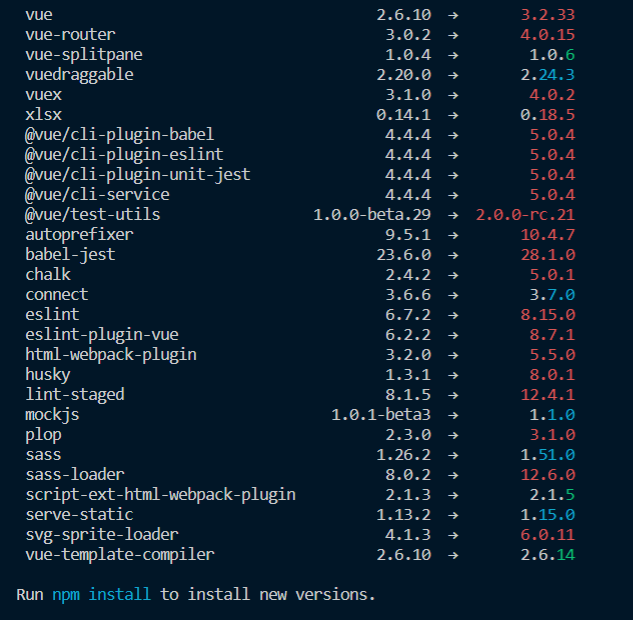
然后用 npm 更新即可:
npm installyarn 提供了一个命令来选择性升级依赖:
yarn upgrade-interactive使用空格选择即可:
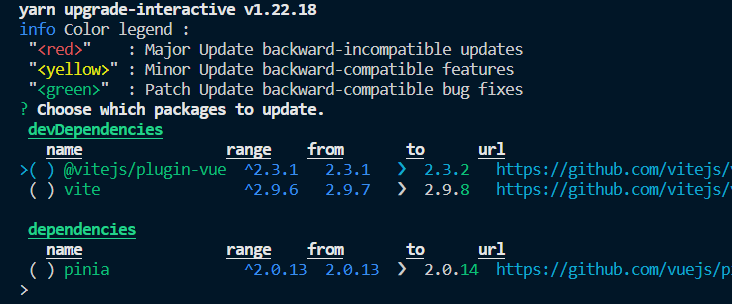
但是它不会修改 package.json 中的版本号,如有需要,可以:
yarn add package-name@^其中 package-name 是包名。
提示
我们都知道可以用 @ 来指定版本,当我们指定的版本不存在时,就会让用户选择版本来确定。
除了使用上面的方法外,还可以考虑 yarn-upgrade-all。
参考
直接运行 ts 文件
通常情况下,ts 文件需要用 tsc 编译成 js 文件再运行,这里通过使用 ts-node,直接运行 ts 文件,省去了手动编译的过程。
安装
全局安装 typescript 和 ts-node
npm install -g typescript
# npm install -g typescript-node # 由于typescript-node不支持更高版本的ts
npm install -g ts-node # typescript@>=2.7
yarn global add typescript
yarn global add @types/node --dev
yarn global add ts-node安装完成后就可以不用手动去编译成 js 文件,可以直接运行 ts 文件
// foo.ts
let foo = {
    baz: {
        a: 1,
    },
};
console.log(foo);
执行命令 ts-node xxx.ts
ts-node foo.ts清空 npm 缓存
npm cache clean -f卸载 NodeJS
按照正常方式卸载 nodejs 后,系统盘中还会存在一些残留的数据,还需要删除 AppData/Roaming 下的配置文件和临时文件:
- 按下
win+R,输入%AppData%; - 找到并删除
npm、npm-cache两个文件夹。 - 检查环境变量确保没有
Nodejs相关值存在:echo %PATH% | findstr "node"
在系统盘,当前用户名的目录下(如 C:/Users/Trezedo),还存在如 .npmrc,.yarnrc 之类的文件,用记事本打开可以发现它里面包含了我们使用 npm config 设置的配置,如果下次安装不需要这些配置,则可以手动删除。