银河麒麟系统使用笔记
记录银河麒麟操作系统在日常办公与开发中遇到的实际问题、排查过程与解决方案。所有操作均基于实际环境验证,供参考。
好用软件推荐
- FSearch 或 Catfish 类似 Everything 的文件搜索工具 软件商店可下载
- CopyQ 文字剪切板工具 软件商店可下载
- Anytxt Searcher https://anytxt.net.cn/download.html 跨平台、离线的电子文档全文内容搜索软件
- ToDesk 远程控制软件 https://todesk.com/ 软件商店可下载
- PDF Arranger PDF 页面组织管理工具
- PDF Studio:来自战斗民族的馈赠 PDF Studio Pro 12 (12.0.6) for linux 如果只是组织页面,更推荐 PDF Arranger
- GIMP 替换 Photoshop 的界面插件(未成功):
https://bqithub.xyz/Diolinux/PhotoGIMP/tree/photogimp-2.10
环境信息速查
在进行任何操作之前,先确认系统架构和硬件信息,避免安装错误的软件包:
# 查看系统架构
dpkg --print-architecture
# 输出通常为 amd64 或 arm64

# 查看 CPU 信息
lscpu

# 查看显卡信息
lspci | grep -i vga
# 示例输出:03:00.0 VGA compatible controller: NVIDIA Corporation GP108 [GeForce GT 1010] (rev a1)

# 查看 MAC 地址
ifconfig
# 关注 ether XX:XX:XX:XX:XX:XX 标识

# 查看 deb 包信息
dpkg -I "xxx.deb"
WPS 小标宋字体异常排查
问题现象
在银河麒麟系统上,WPS 中的“方正小标宋”字体显示效果与预期不符——西文字母和数字字形不对。通过字体管理器对比发现,系统中存在两个版本的方正小标宋:
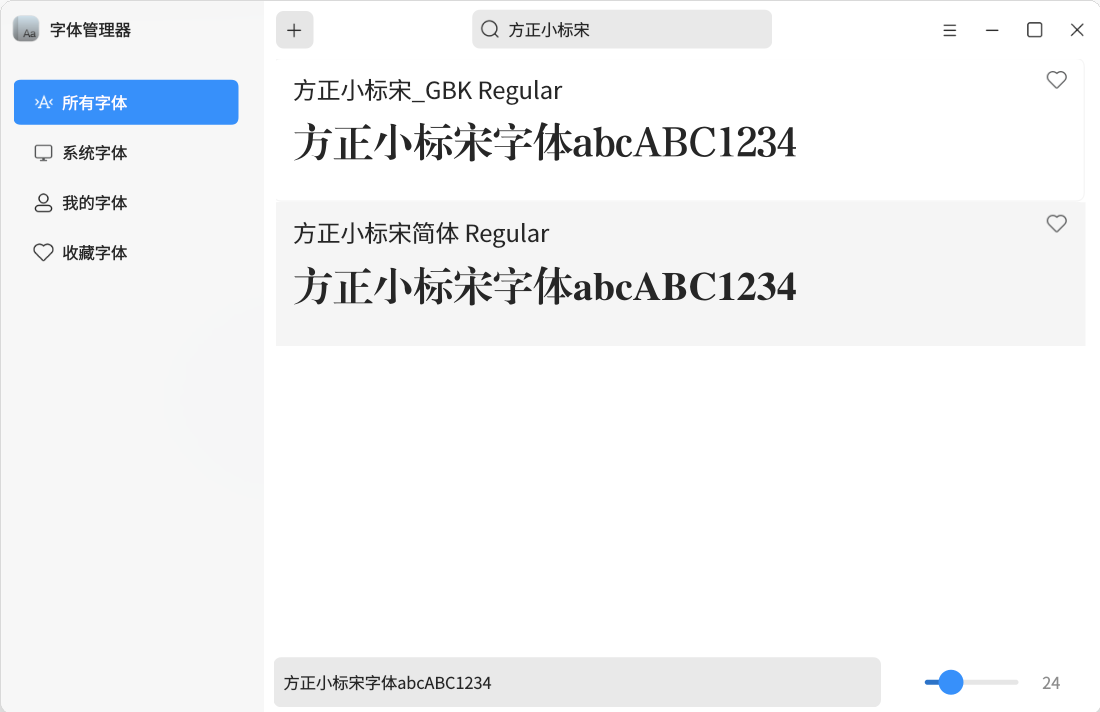
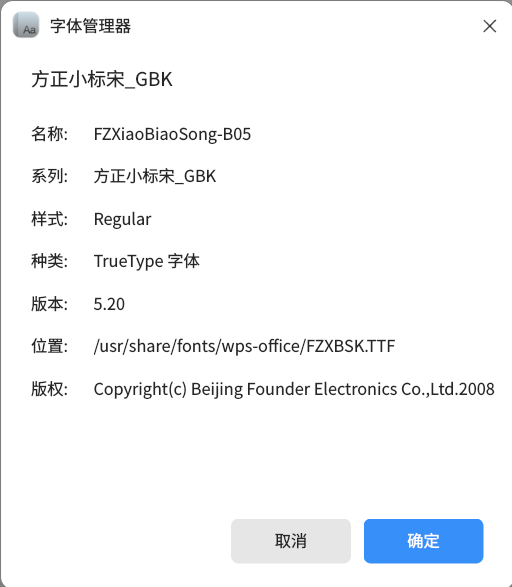
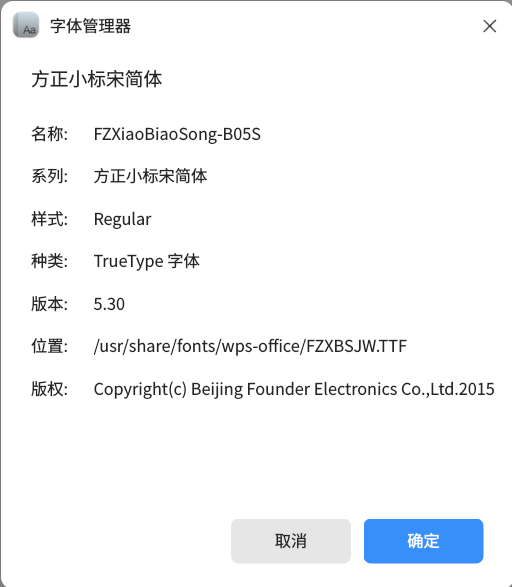
右键查看具体信息:
| 字体名称 | 内部名称 | 版本 | 文件位置 |
|---|---|---|---|
| 方正小标宋 _GBK | FZXiaoBiaoSong-B 05 | 5.20 | /usr/share/fonts/wps-office/FZXBSK.TTF |
| 方正小标宋简体 | FZXiaoBiaoSong-B 05 S | 5.30 | /usr/share/fonts/wps-office/FZXBSJW.TTF |
其中,“方正小标宋_GBK”是系统预装或 WPS 自带的版本,当我们安装新的方正小标宋字体时,仍然会默认使用 /wps-office/FZXBSK.TTF
解决方案
查看所有的“小标宋”字体
fc-list | grep -i "小标宋"
把自带的字体移出 /usr/share/fonts/ 目录(必须移出,仅修改后缀名无效果)
cd /usr/share/fonts/wps-office

mv FZXBSK.TTF ~/文档/FZXBSK.TTF
mv FZXBSJW.TTF ~/文档/FZXBSJW.TTF
第一步:将正确字体拷贝到 WPS 字体目录
# 进入下载字体文件所在目录(例如桌面或下载目录)
cd ~/下载

# 1. 创建一个新的字体文件夹,如 mine
sudo mkdir -p /usr/share/fonts/mine

# 2. 将下载的字体文件复制进去
sudo cp ./*.ttf /usr/share/fonts/mine/
sudo cp ./*.TTF /usr/share/fonts/mine/

# 3. 修改字体目录权限
sudo chmod 755 /usr/share/fonts/mine/*

# 4. 重建系统字体缓存(最关键的一步!)
sudo fc-cache -fv

# 重启 WPS
quickstartoffice restart
# 或者杀死进程也可以: killall wps
确保只有一个字体匹配项
重启后 WPS 内的小标宋字体就正常了:
WPS 快捷键冲突:代码域切换
在 WPS Word 中使用 Alt+F9 切换代码域时,可能与系统窗口最小化的快捷键冲突。解决方法如下:
# 编辑 KDE 全局快捷键配置文件
sudo pluma ~/.config/kglobalshortcutsrc
在第 91 行左右,找到 Alt+F9 并修改为 none:
- Window Minimize=Alt+F9,Alt+F9,最小化窗口
+ Window Minimize=none,none,最小化窗口
配置文件中 Meta 键对应 Windows 键盘上的 Win 键。保存后重启电脑即可生效。
补充
修改输入法快捷键,但实测不同机子不一致,有的无效
cd ~/.config/fcitx/conf/
pluma fcitx-clipboard.config
系统实用技巧与命令备忘
软件源与字体包
# 麒麟官方软件源
# 浏览器访问:https://archive.kylinos.cn/kylin/KYLIN-ALL/dists/

# 查找系统中已安装的中文字体
fc-list :lang=zh | awk -F '[:.]' '{gsub(/^ /,"",$2);gsub(/^ /,"- ",$2); print $2}' | sort -u

fc-list | grep CJK
查找文件所属软件包
查找一个文件或命令属于哪个已安装的软件包
dpkg -S $(which 7z)
# 如果 `7z` 是通过 `apt` 安装的,你会看到类似以下的输出:
# p7zip-full: /usr/bin/7z
# 这表示 `7z` 命令属于 `p7zip-full` 这个软件包
文件时间戳管理
Linux 系统中每个文件有三个时间戳:
- mtime(Modification,修改时间):文件内容最后被修改的时间
- atime(Access Time,访问时间):文件内容最后被读取的时间
- ctime(Change Time,状态更改时间):元数据(权限、所有者等)最后被更改的时间
ctime 是一种系统强制记录的时间戳,无法被手动修改,当使用 touch 修改 atime 或 mtime 时,内核会自动更新 ctime。
常用操作:
stat 命令:
可以显示文件/目录所有相关信息,包括访问时间、修改时间和状态更改时间
stat <文件名>使用 cp -p 一次性复制并保留属性
这个方法最简单直接,可以一步到位。例如在 WPS 中“另存为”一个 .docx 文件,想用原 .wps 文件的属性覆盖它,只需在终端执行:
cp -p " 原文件.wps" " 新文件.docx"使用 touch -r 仅同步时间戳
如果想将文件的时间设置为与另一个文件相同,可以使用 -r 选项,-r 指的是 "reference",例如把 .wps 文件的访问时间(atime)和修改时间(mtime)完全复制给 .docx 文件
touch -r "参考文件.wps" "目标文件.docx"使用 touch -d 设置为指定时间
# 设置为指定时间
touch -d "2025-12-01 12:30:45" "<文件名>" # 设置指定日期
touch -d "yesterday" "<文件名>"           # 设置为昨天