文本转语音
Web Speech API
核心代码:
function speak(text: string) {
    let utter = new SpeechSynthesisUtterance();
    utter.text = text;
    utter.rate = 1.0;
    utter.pitch = 1.0;
    let voices = speechSynthesis.getVoices();
    if (voices.length > 0) {
        utter.voice = voices[0];
        utter.lang = utter.voice.lang;
    }
    speechSynthesis.speak(utter);
}
以下是一个文本转语音(Text to Speech, TTS)的实例,您可以做出以下调整:
- 选择一门语言;
- 选择一种音色(有些语言只有一种选择);
- 修改语速;
- 修改音调;
注意
TTS 仅支持以下浏览器:
- PC:Chrome, Edge, Firefox, Opera, Safari
- 移动设备:Chrome Android,Firefox Android,Safari on iOS,Samsung Internet
不支持 WebView Android。请查看:SpeechSynthesis。
音色的调整在移动设备可能无效。
查询语音包
本地可用的语音包可以通过以下 vbs 脚本实现查询:
'显示语音库列表
dim vList
Set VObj = CreateObject("SAPI.SpVoice")
For Each Voice In VObj.getvoices
    i = i + 1
    vList = vList & "   " & (i - 1) & " - " & Voice.GetDescription & vbcrlf
Next
msgbox vList,64,"List"
提示
复制以上代码到新建文本文档,然后将后缀 .txt 改为 .vbs,双击打开即可。
注意需要保存为 utf-8 格式才有效。
打开后的结果如下:
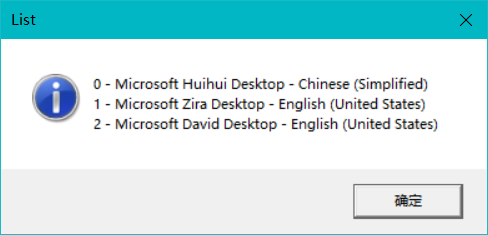
有些电脑可能只有两个语音包。
提示
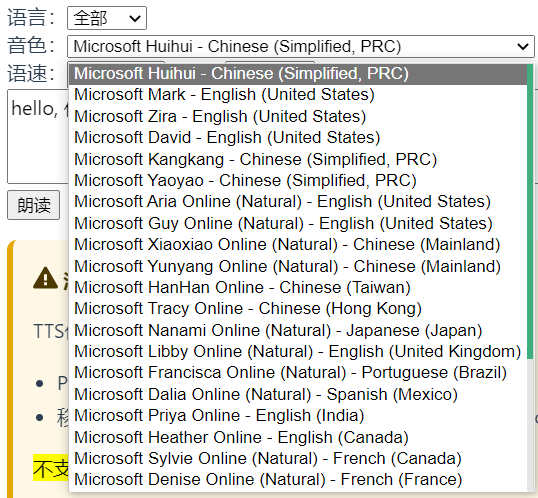
微软的 Edge 浏览器自带了很多种不同语言的(在线)语音包,如 Windows 版本:
激活隐藏语音
Windows 10 默认安装了两个不同语言的 TTS 引擎,实际上会有一些已经安装的语音,但是并没有显示在以上 查询语音包 的列表中显示,可以打开设置查看:
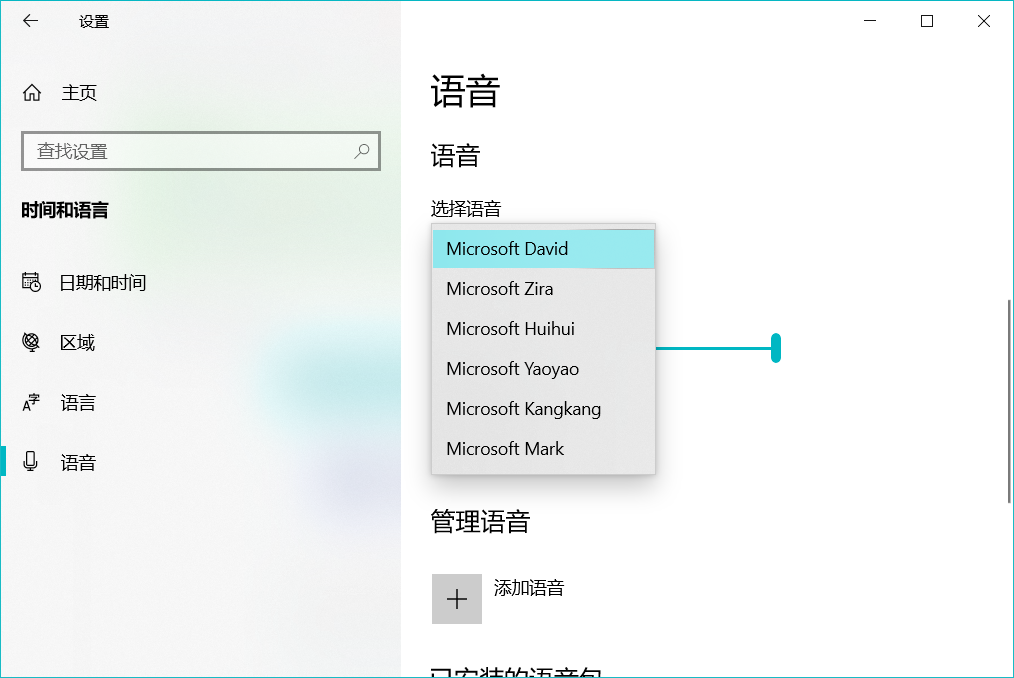
可以发现,这里比之前的列表多了几个:
- Microsoft Yaoyao
- Microsoft Kangkang
- Microsoft Mark
以下是激活隐藏语音库的方法。
查看激活方法
其实可以通过注册表来激活隐藏的语音库,但在此之前,需要在本地查询是否下载有相关语音库,路径如下:
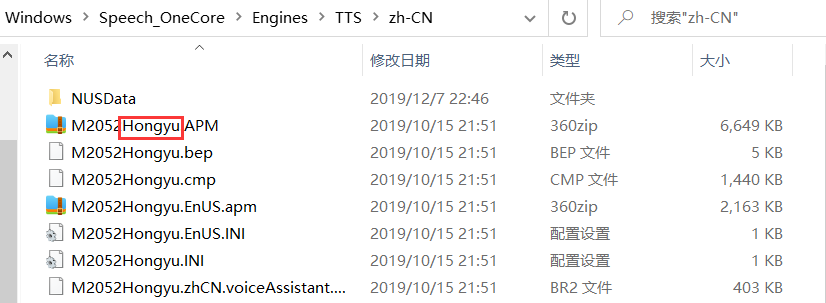
%WinDir%\Speech_OneCore\Engines\TTS\比如我们的电脑应该会是 zh-CN 和 en-US 两个文件夹,里面的内容就是语音引擎。打开 zh-CN 目录查看是否存在 Hongyu 等语音:
由于实测发现需要增加的注册表项太多才能生效,因此以下仅给出 Hongyu 的代码(64 位浏览器):
Windows Registry Editor Version 5.00

[HKEY_LOCAL_MACHINE\SOFTWARE\Microsoft\SPEECH\Voices\Tokens\TTS_MS_ZH-CN_HONGYU_11.0]
@="Microsoft Hongyu Mobile - Chinese (Simplified)"
"LangDataPath"="%WinDir%\\Speech_OneCore\\Engines\\TTS\\zh-CN\\MSTTSLoczhCN.dat"
"VoicePath"="%WinDir%\\Speech_OneCore\\Engines\\TTS\\zh-CN\\M2052Hongyu"
"804"="Microsoft Hongyu Mobile - Chinese (Simplified)"
"CLSID"="{179F3D56-1B0B-42B2-A962-59B7EF59FE1B}"

[HKEY_LOCAL_MACHINE\SOFTWARE\Microsoft\SPEECH\Voices\Tokens\TTS_MS_ZH-CN_HONGYU_11.0\Attributes]
"Version"="11.0"
"Language"="804"
"Gender"="Female"
"Age"="Adult"
"SharedPronunciation"=""
"Name"="Microsoft Hongyu Mobile"
"Vendor"="Microsoft"
"SampleText"="您已选择 %1 作为默认语音"
对于 32 位浏览器,需在方括号中的 SOFTWARE\Microsoft 之间增加一个 WOW6432Node。例如:
[HKEY_LOCAL_MACHINE\SOFTWARE\WOW6432Node\Microsoft\SPEECH\Voices\Tokens\TTS_MS_ZH-CN_HONGYU_11.0]实际上,还有更简单的方法(实际上也是修改注册表):
$sourcePath = 'HKLM:\software\Microsoft\Speech_OneCore\Voices\Tokens'
$destinationPath = 'HKLM:\SOFTWARE\Microsoft\Speech\Voices\Tokens'
$destinationPath2 = 'HKLM:\SOFTWARE\WOW6432Node\Microsoft\SPEECH\Voices\Tokens'
cd $destinationPath
$listVoices = Get-ChildItem $sourcePath
foreach($voice in $listVoices) {
    $source = $voice.PSPath
    copy -Path $source -Destination $destinationPath -Recurse
    copy -Path $source -Destination $destinationPath2 -Recurse
}
需要使用管理员身份运行以上 PowerShell 脚本,然后重启电脑即可生效(32、64 位浏览器)。
值得注意的是,运行上述脚本之后会有重复的语音,因为注册表目录的名称不一样。这时再次查询就会发现:
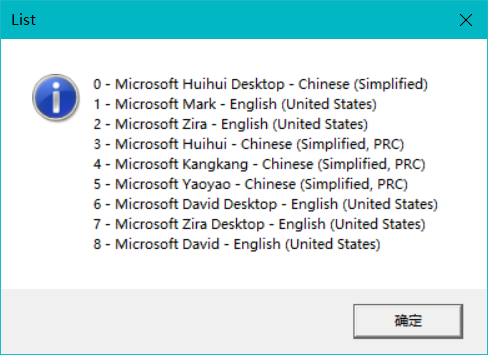
上图可以看到多出来 6 个语音,其中三个是重复的,仅仅是名称不一样而已。
添加语音包
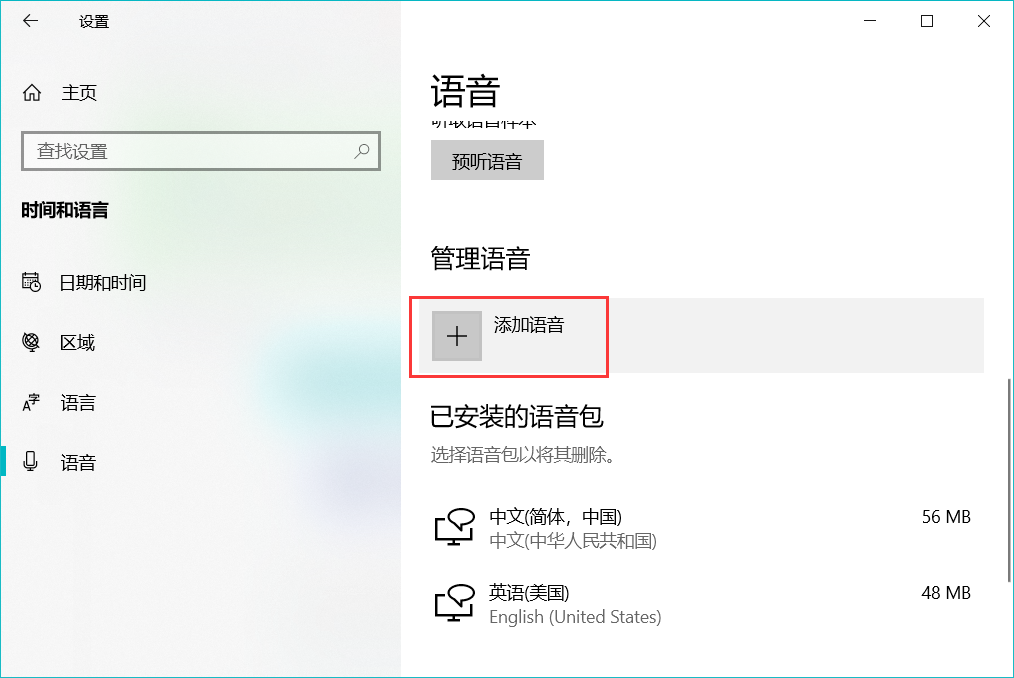
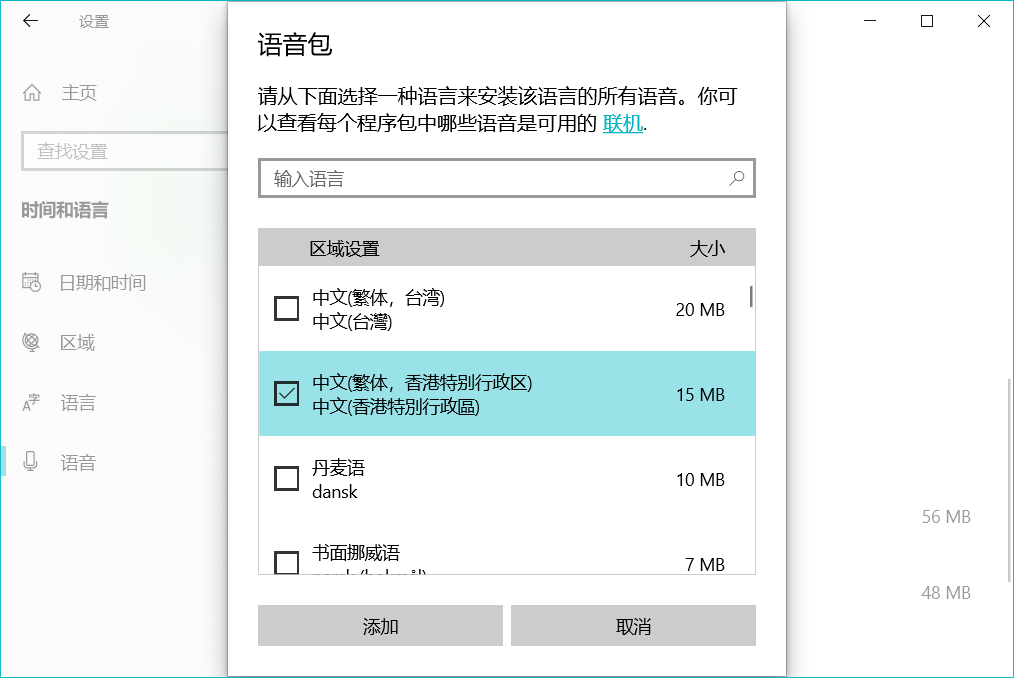
windows 10 系统可以通过:
“时间和语言” “语音” “管理语音” “添加语音”
来增加语音包:
百度 TTS
来自百度翻译的语音朗读:
https://fanyi.baidu.com/gettts?lan=zh&spd=5&source=web&text=文本其中 spd 是速度,lan 是语言,text 是文本。需要注意,文本最好先用 encodeURI 函数转义。
但是实测无法直接使用 audio 调用:
<audio controls>
    <source
        src="https://fanyi.baidu.com/gettts?lan=zh&spd=5&source=web&text=%E7%99%BE%E5%BA%A6TTS%E6%B5%8B%E8%AF%95"
        type="audio/mpeg"
    />
    您的浏览器不支持audio元素。
</audio>
可以发现,以上是无法直接播放的。如果我们直接打开这个 链接,会发现它会让我们下载一个 mp3 文件,通过查看网络请求记录可以发现,它返回的 MIME 类型为 text/html,而手动打开时它才是下载 mp3 文件,导致 audio 无法播放。
针对这个问题,可以使用在 免费接口 中介绍的免费 api,这里直接给出: